Hướng dẫn sử dụng FireAnt MetaKit
FireAnt MetaKit 6 giữ dữ liệu chứng khoán Việt Nam trong AmiBroker luôn mới — EOD, phút, tick realtime, khối ngoại, tự doanh, cung cầu, chỉ số ngành… — và có thêm Quant AI Studio: trợ lý AI viết mã AFL từ mô tả tiếng Việt, chạy Explore/Backtest ngay trên AmiBroker của bạn và giải thích kết quả theo giả định thị trường Việt Nam.
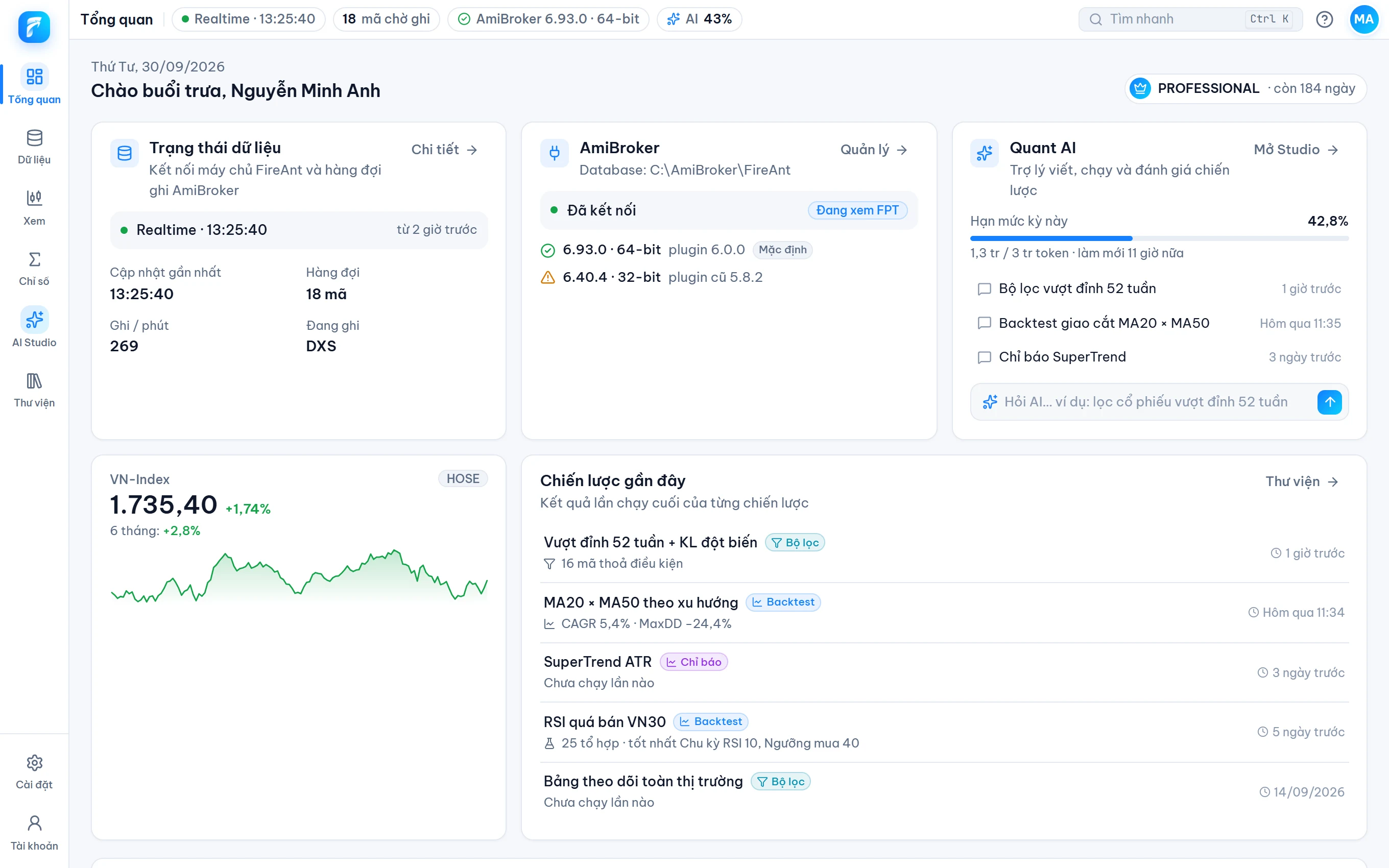
Bạn muốn làm gì?
-
Cập nhật dữ liệu cho AmiBroker
Cài đặt, chọn thư mục dữ liệu, cài plugin và tạo database AmiBroker dùng dữ liệu FireAnt.
-
Xem biểu đồ, bảng giá
Xem nhanh dữ liệu EOD, phút, tick của từng mã, cập nhật trực tiếp trong phiên, xuất CSV.
-
Tạo chỉ số của riêng bạn
Gom rổ cổ phiếu (ngân hàng, thép, danh mục riêng…) thành một mã chỉ số dùng được trong AFL.
-
Viết chiến lược bằng tiếng Việt
Mô tả ý tưởng, Quant AI viết mã AFL, tự kiểm tra lỗi và chạy thử trên AmiBroker.
-
Backtest và tối ưu
Kiểm tra hiệu quả chiến lược với phí, thuế, T+2,5, lô chẵn; so với VN-Index; kiểm định độ bền.
-
Chuyển từ MetaKit 5
Dùng lại thư mục dữ liệu, plugin và chỉ số tự tạo; chạy song song ở chế độ chỉ AI.
MetaKit hoạt động thế nào
- MetaKit tải dữ liệu từ máy chủ FireAnt vào thư mục dữ liệu trên máy bạn: tải bù phần còn thiếu khi khởi động, sau đó nhận realtime trong phiên và tự điều chỉnh giá khi có cổ tức, chia tách.
- Plugin MetaKit trong AmiBroker đọc thẳng thư mục đó. Biểu đồ trong AmiBroker tự làm mới mỗi khi MetaKit ghi dữ liệu mới — bạn không phải bấm gì.
- Quant AI Studio viết mã AFL, rồi điều khiển AmiBroker (qua OLE) để chạy Explore/Backtest/Tối ưu và đọc kết quả về MetaKit để trình bày bằng biểu đồ, bảng và nhận xét.
MetaKit cần chạy nền để dữ liệu luôn mới
Khi bạn bấm nút đóng cửa sổ, MetaKit thu nhỏ xuống khay hệ thống (cạnh đồng hồ Windows) và vẫn tiếp tục cập nhật realtime. Muốn tắt hẳn: chuột phải biểu tượng MetaKit ở khay → Thoát. Xem Giao diện chính.
Bắt đầu nhanh
- Cài MetaKit và đăng nhập bằng tài khoản FireAnt → Cài đặt, Đăng nhập
- Làm theo 6 bước thiết lập: thư mục dữ liệu, MetaKit 5, plugin AmiBroker, loại dữ liệu → Thiết lập ban đầu
- Tạo database trong AmiBroker dùng dữ liệu MetaKit → Tạo database
- Làm quen màn hình → Giao diện chính
- Nhờ Quant AI viết và backtest chiến lược đầu tiên → Quant AI Studio
Quy ước trong tài liệu
| Cách viết | Ý nghĩa |
|---|---|
| Tải lại toàn bộ dữ liệu | Nút, thẻ hoặc mục menu trên màn hình MetaKit — bấm đúng chữ này |
| 1 | Số đánh dấu trên ảnh chụp, giải thích ngay bên dưới ảnh |
| Cài đặt › AmiBroker | Đường đi tới một trang/mục: vào trang Cài đặt, chọn mục AmiBroker |
| Ctrl+K | Phím tắt |
Foreign("VNINDEX", "C") |
Mã AFL, tên file, đường dẫn — gõ đúng như vậy |
Tìm nhanh trong tài liệu
Gõ vào ô Tìm kiếm ở đầu trang (hoặc bấm F / S) để tìm trong toàn bộ hướng dẫn. Trong ứng dụng, nhấn F1 hoặc bấm nút ? ở thanh trên cùng để mở tài liệu này.
Ảnh minh hoạ
Ảnh chụp trong tài liệu dùng tài khoản và dữ liệu mẫu (người dùng Nguyễn Minh Anh). Số liệu, danh sách mã và trạng thái trên máy bạn sẽ khác.