Xem dữ liệu
Trang Xem dữ liệu mở dữ liệu đã tải trên máy bạn dưới dạng biểu đồ nến hoặc bảng — tiện để kiểm tra nhanh một mã mà không cần mở AmiBroker, hoặc xuất CSV sang phần mềm khác.
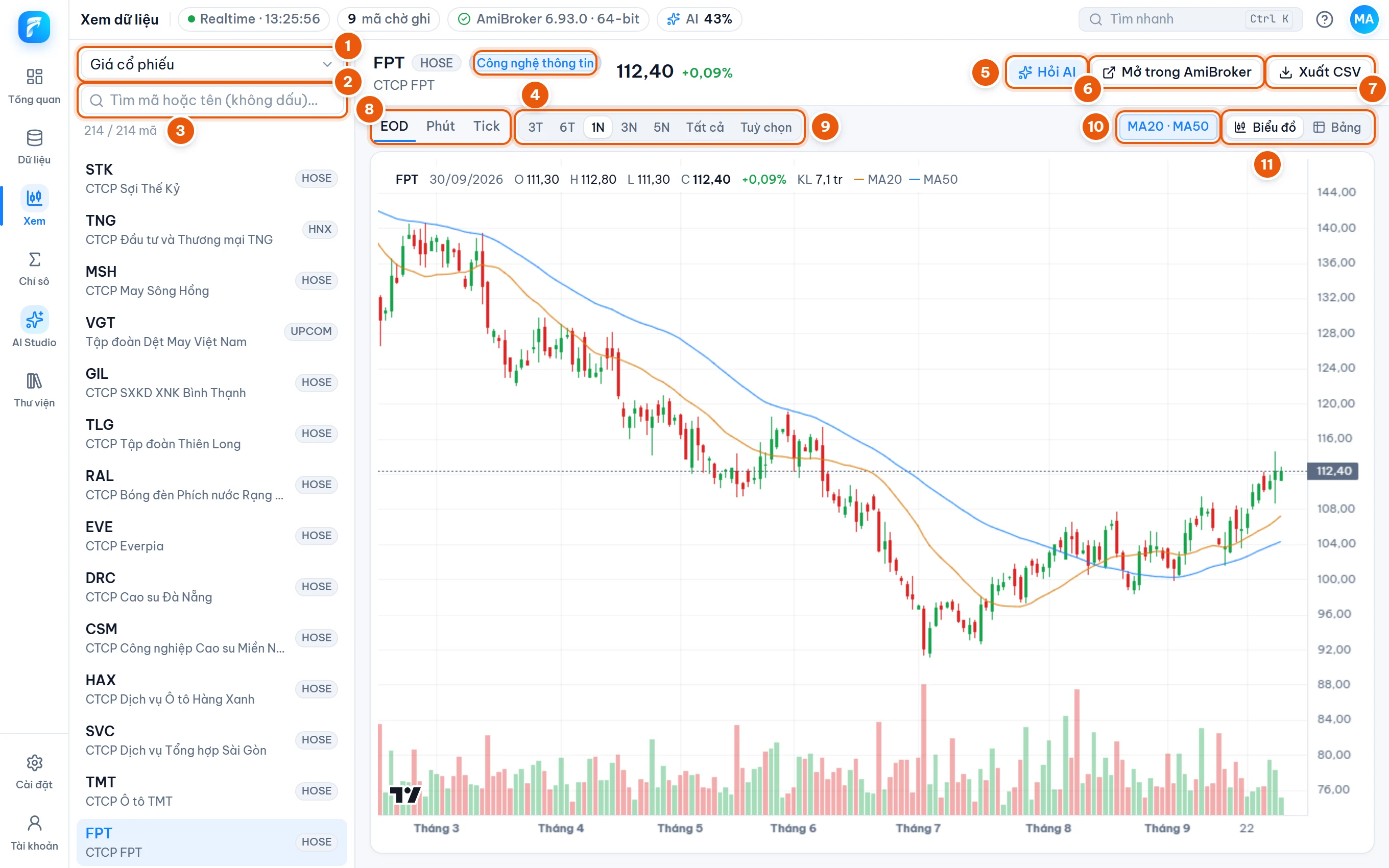
Chọn mã
- 1 Chọn loại mã: Giá cổ phiếu, Chỉ số chứng khoán, Hợp đồng tương lai, Chứng quyền có bảo đảm, Nước ngoài, Index tự tạo… Loại đã tắt cập nhật ghi thêm (không cập nhật); mở một mã thuộc loại này thì cạnh tên mã có nhãn Không cập nhật (dữ liệu dừng ở phiên cuối đã tải).
- 2 Gõ mã hoặc tên công ty vào ô tìm kiếm — gõ không dấu cũng được (
ngan hang,thep…). Mã khớp từ khoá được xếp trước, sau đó mới tới các mã khớp theo tên (gõvicthì VIC đứng đầu, rồi các công ty tên có "Vicem"). - 3 Bấm một mã trong danh sách (hoặc dùng Up Down và Enter). Dòng dưới ô tìm kiếm cho biết số mã đang hiện / tổng số mã.
Tip
Từ bảng lệnh Ctrl+K, gõ mã chứng khoán rồi Enter để mở thẳng mã đó ở trang này.
Thông tin và thao tác với mã
4 Mã, sàn, ngành ICB, tên công ty, giá đóng cửa gần nhất và % thay đổi.
5 Hỏi AI — mở Quant AI Studio với câu hỏi soạn sẵn "Phân tích kỹ thuật mã … giúp tôi" (chưa gửi; bạn sửa rồi nhấn Enter).
6 Mở trong AmiBroker — chuyển biểu đồ đang mở trong AmiBroker sang mã này (tự mở AmiBroker nếu chưa chạy). Cần MetaKit kết nối được AmiBroker qua OLE — xem Đăng ký OLE.
7 Xuất CSV — lưu dữ liệu đang xem (EOD, phút hoặc tick) ra file CSV, tên mặc định
MÃ_EOD.csv, MÃ_Minute.csv, MÃ_Tick.csv.
Định dạng file CSV
Ticker,Date,Time,Open,High,Low,Close,Volume,OpenInt
FPT,20260929,091500,112.00,112.30,111.90,112.10,125300,0
Date dạng yyyymmdd; Time (chỉ có với phút/tick) dạng hhmmss; giá tính bằng nghìn đồng; OpenInt là trường OI
như cột OpenInt của bảng (với EOD cổ phiếu là số cổ phiếu niêm yết; phút/tick thường bằng 0).
Chọn dữ liệu và khoảng thời gian
8 EOD / Phút / Tick — loại dữ liệu cần xem. Phút và Tick chỉ bấm được với loại mã có dữ liệu trong phiên.
9 Khoảng thời gian (với EOD): 3T (3 tháng), 6T, 1N (1 năm), 3N, 5N, Tất cả, hoặc Tuỳ chọn để nhập ngày bắt đầu/kết thúc:

1 Từ ngày — 2 Đến ngày.
10 MA20 · MA50 — bật/tắt hai đường trung bình động 20 và 50 phiên trên biểu đồ EOD.
11 Biểu đồ / Bảng — đổi kiểu hiển thị.
Biểu đồ
- Nến xanh/đỏ và cột khối lượng; lăn chuột để phóng to/thu nhỏ, kéo để di chuyển theo thời gian.
- Rê chuột lên biểu đồ để xem O (mở), H (cao), L (thấp), C (đóng), % thay đổi, KL (khối lượng) và giá trị MA của phiên đó ở dòng chú thích phía trên.
- Các chuỗi giá trị (khối ngoại, cung cầu…) được vẽ dạng đường.
Cập nhật trực tiếp
Khi bạn xem Tick, Phút, hoặc EOD có chứa ngày hôm nay, biểu đồ và bảng tự cập nhật ngay khi MetaKit ghi dữ liệu mới trong phiên — vẫn giữ nguyên mức phóng to và vị trí đang xem. Tạm dừng khi cửa sổ MetaKit bị ẩn.
Bảng
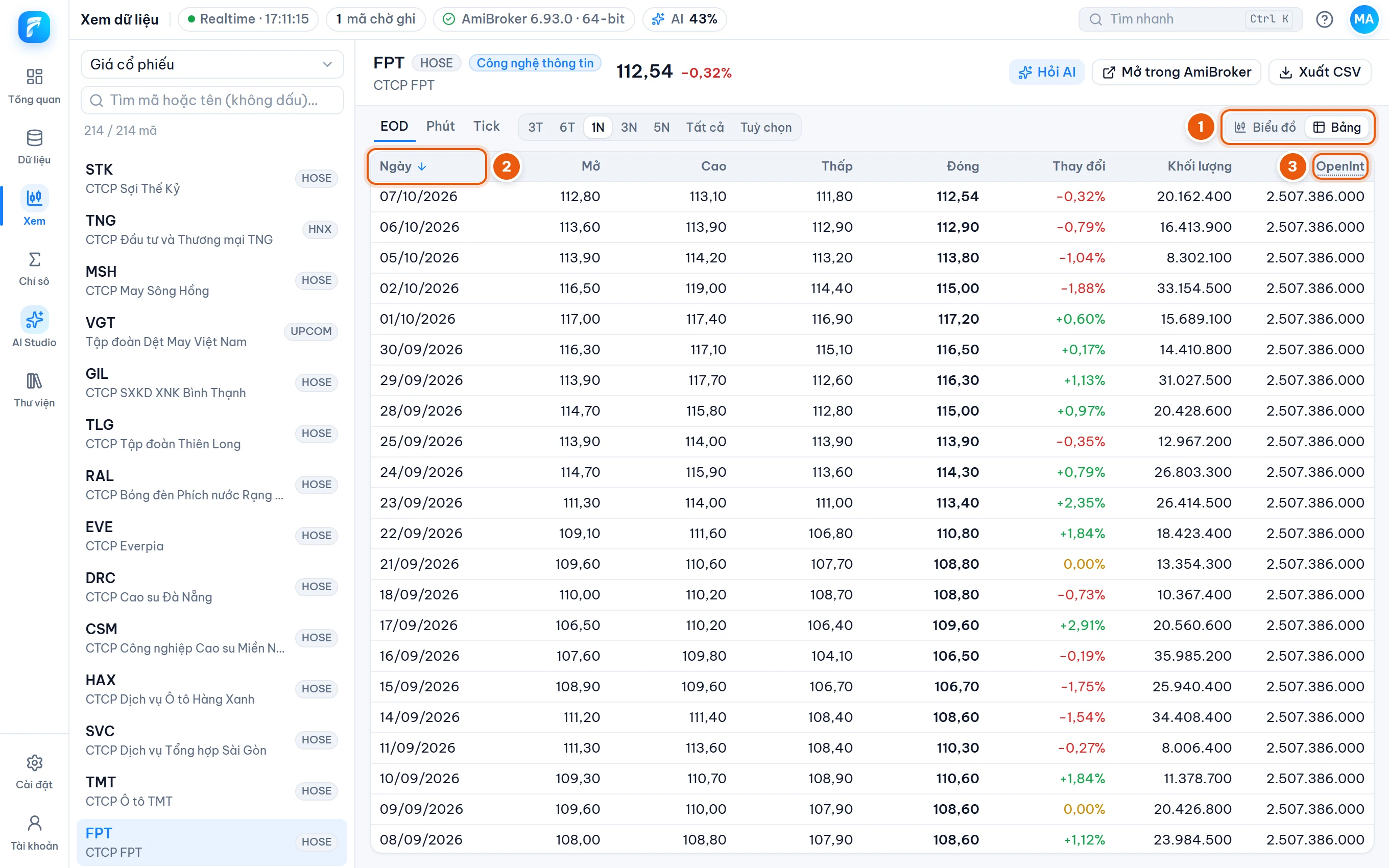
1 Chọn Bảng. 2 Các cột Ngày, (Giờ với phút/tick), Mở, Cao, Thấp, Đóng, Thay đổi, Khối lượng; phiên mới nhất ở trên cùng. Bấm tiêu đề cột để sắp xếp.
3 OpenInt — trường OI (mảng OI trong AFL), ý nghĩa tuỳ loại mã: cổ phiếu là số cổ phiếu niêm
yết, hợp đồng tương lai là khối lượng mở, chỉ số tự tạo là tổng số cổ phiếu niêm yết của rổ, mã khối ngoại/tự doanh
(_NN, _TD) là giá trị mua, mã cung cầu (_CC) là số lệnh đặt mua. Rê chuột vào tiêu đề cột để xem ý nghĩa với mã đang
xem. Với phút/tick, cột chỉ hiện khi mã có dữ liệu OI trong phiên.
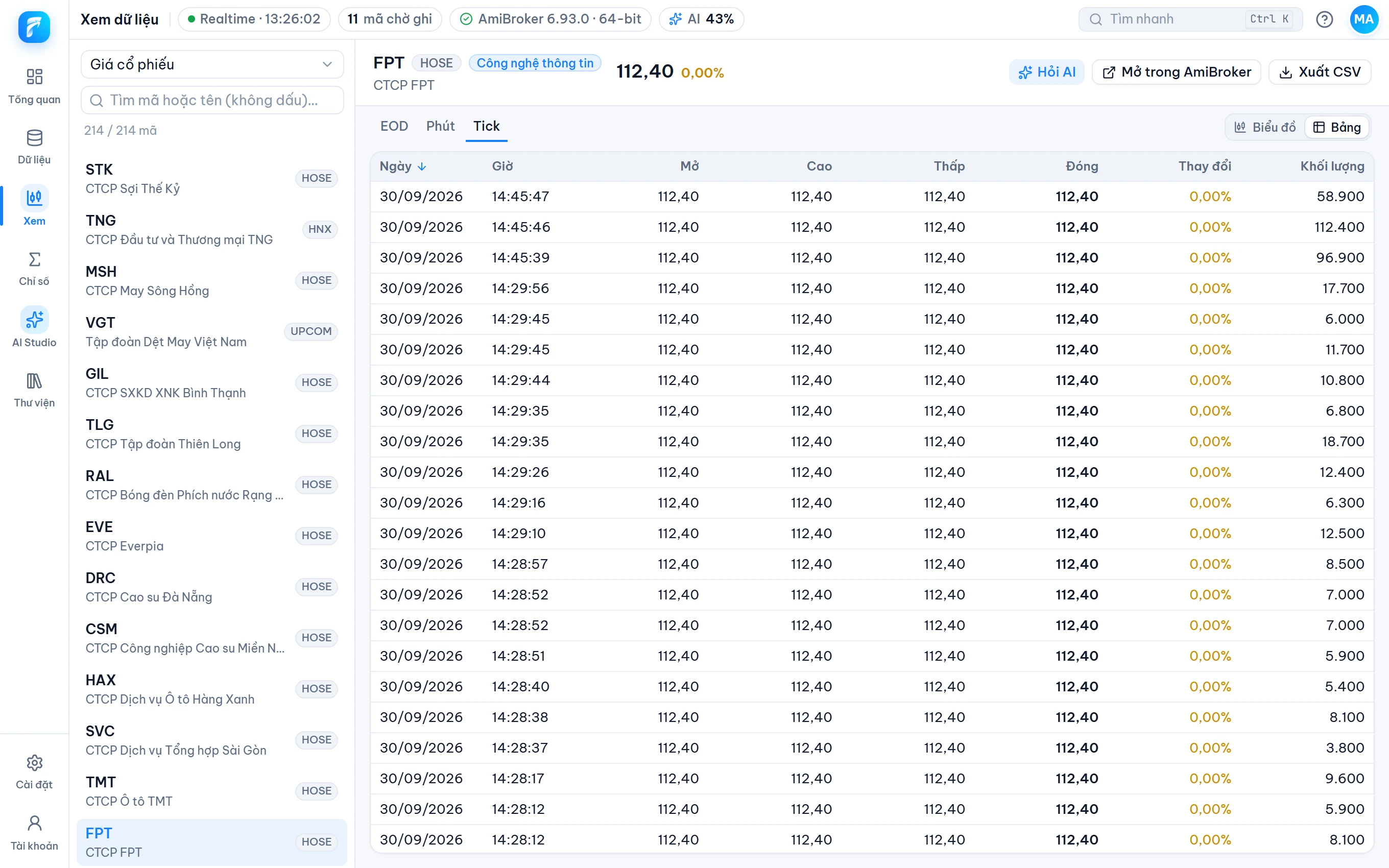
Dữ liệu tick hiển thị từng lệnh khớp:
Giới hạn số dòng
Mỗi lần xem, MetaKit đọc tối đa 65.000 bar gần nhất. Với tick, con số này có thể chỉ tương ứng vài phiên — muốn phân tích dài hơn, hãy dùng AmiBroker.
Không thấy dữ liệu?
| Hiện tượng | Cách xử lý |
|---|---|
| Không có dữ liệu | Mã chưa có dữ liệu trong khoảng đã chọn — chọn khoảng dài hơn, hoặc chờ lần đồng bộ đầu tiên xong |
| Chưa chọn thư mục dữ liệu. | Chọn thư mục trong Cài đặt › Dữ liệu |
| Không thấy loại mã (ví dụ Phái sinh) | Loại mã không thuộc gói của bạn, hoặc chưa đồng bộ xong |