Giao diện chính
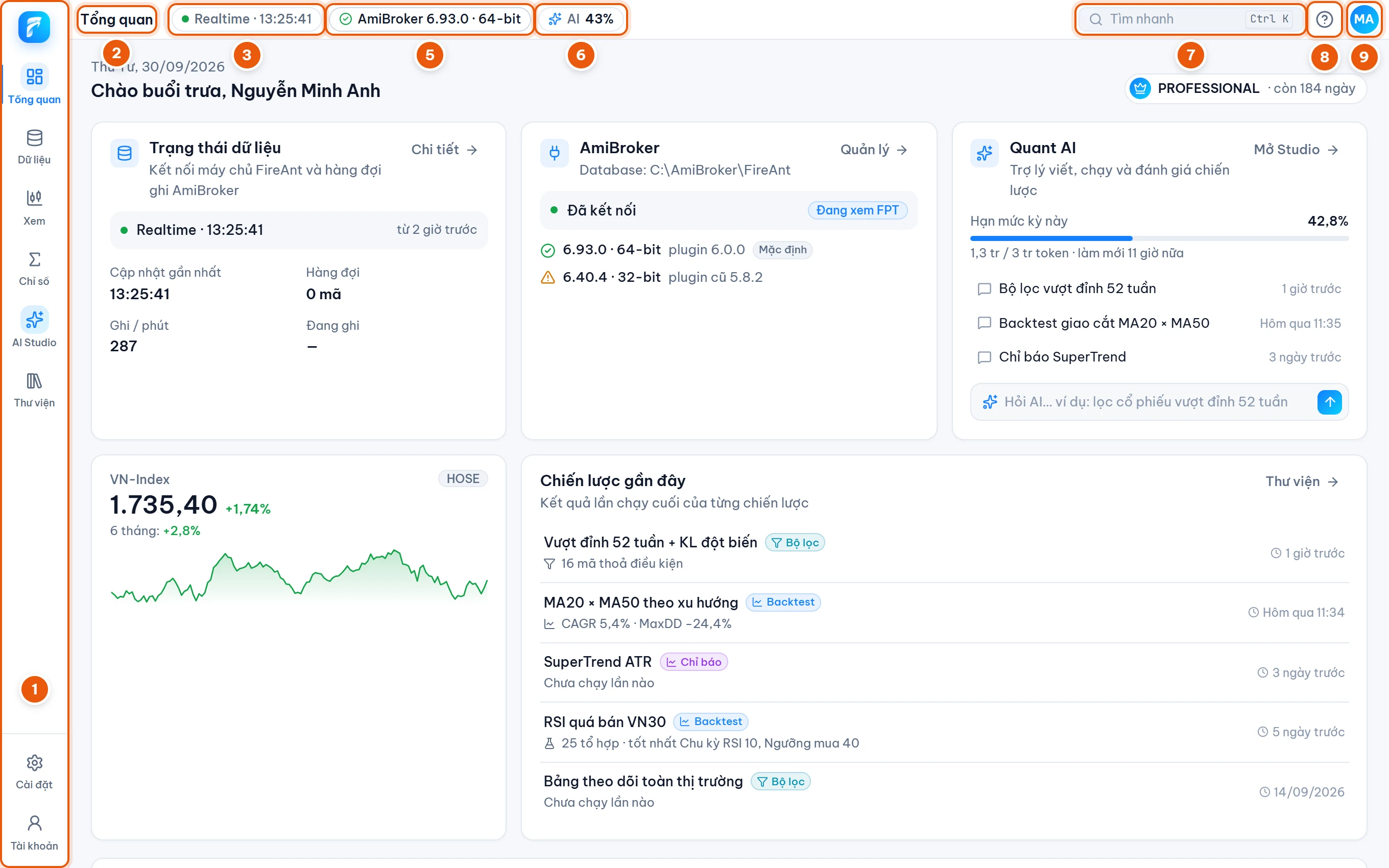
Thanh điều hướng
1 Thanh bên trái chứa các trang của MetaKit. Rê chuột vào biểu tượng để xem tên đầy đủ; bấm logo FireAnt ở trên cùng để về Tổng quan.
| Mục | Để làm gì |
|---|---|
| Tổng quan | Tình hình dữ liệu, AmiBroker, Quant AI và các cảnh báo cần chú ý — xem chi tiết |
| Dữ liệu | Hàng đợi tải, kết nối realtime, sức khoẻ dữ liệu, tải lại toàn bộ — xem chi tiết |
| Xem (Xem dữ liệu) | Biểu đồ nến, bảng giá EOD/Phút/Tick của từng mã, xuất CSV — xem chi tiết |
| Chỉ số (Chỉ số tự tạo) | Tạo và tính chỉ số từ rổ cổ phiếu — xem chi tiết |
| AI Studio (Quant AI Studio) | Trợ lý AI viết, chạy và trực quan hoá chiến lược AFL — xem chi tiết |
| Thư viện (Thư viện chiến lược) | Chiến lược đã lưu, phiên bản, kết quả chạy — xem chi tiết |
| Cài đặt | Dữ liệu, AmiBroker, Quant AI, backtest mặc định, giao diện, hệ thống — xem chi tiết |
| Tài khoản | Gói thành viên, hạn mức AI, gia hạn — xem chi tiết |
Thanh trên cùng
2 Tên trang đang mở.
3 Trạng thái dữ liệu — bấm để mở trang Dữ liệu; rê chuột để xem mô tả chi tiết.
| Hiển thị | Ý nghĩa |
|---|---|
| ● Realtime · 14:35:12 | Đang nhận realtime; giờ là lần nhận dữ liệu gần nhất |
| ● Đang kết nối… / Đang kết nối lại… | Đang kết nối (lại) tới máy chủ dữ liệu FireAnt — thường tự hết sau vài giây |
| ● Mất kết nối | Không liên lạc được máy chủ — kiểm tra mạng; MetaKit tự thử lại |
| ● Đang khởi động… | Vừa mở ứng dụng, đang chuẩn bị |
| ● Chưa chọn thư mục dữ liệu | Chọn thư mục trong Cài đặt › Dữ liệu |
| ● Cần đăng nhập | Chưa đăng nhập hoặc phiên đã hết hạn |
| ● Chế độ chỉ AI | MetaKit 6 không ghi dữ liệu — xem Chế độ chỉ AI |
| ● Lỗi dữ liệu | Có vấn đề cần xử lý, thường là MetaKit 5 đang chạy — rê chuột để xem lý do |
| ● Đã dừng cập nhật | Việc cập nhật đang dừng |
4 N mã chờ ghi — số mã đang chờ ghi vào thư mục dữ liệu (chỉ hiện khi khác 0). Trong phiên con số này tăng giảm liên tục là bình thường.
5 AmiBroker — phiên bản và kiểu 32/64-bit của AmiBroker đang dùng; bấm để mở Cài đặt › AmiBroker. Biểu tượng xanh: plugin mới nhất; vàng: plugin cũ, nên cập nhật; đỏ: chưa cài plugin hoặc chưa có AmiBroker.
6 AI N% — phần trăm hạn mức Quant AI đã dùng trong kỳ (chuyển vàng từ 75%, đỏ từ 90%); bấm để mở Tài khoản. Chỉ hiện với gói có Quant AI.
7 Tìm nhanh — mở bảng lệnh (Ctrl+K).
8 Hướng dẫn sử dụng (nút ?) — mở tài liệu này trên trình duyệt (F1).
9 Menu tài khoản — tên, email, gói dịch vụ; các mục Tài khoản, Cài đặt, Hướng dẫn sử dụng, Đăng xuất.
Bảng lệnh Tìm nhanh
Nhấn Ctrl+K ở bất kỳ đâu (hoặc bấm ô Tìm nhanh) để mở bảng lệnh — cách nhanh nhất để tới một trang, một mã chứng khoán hay một hội thoại.
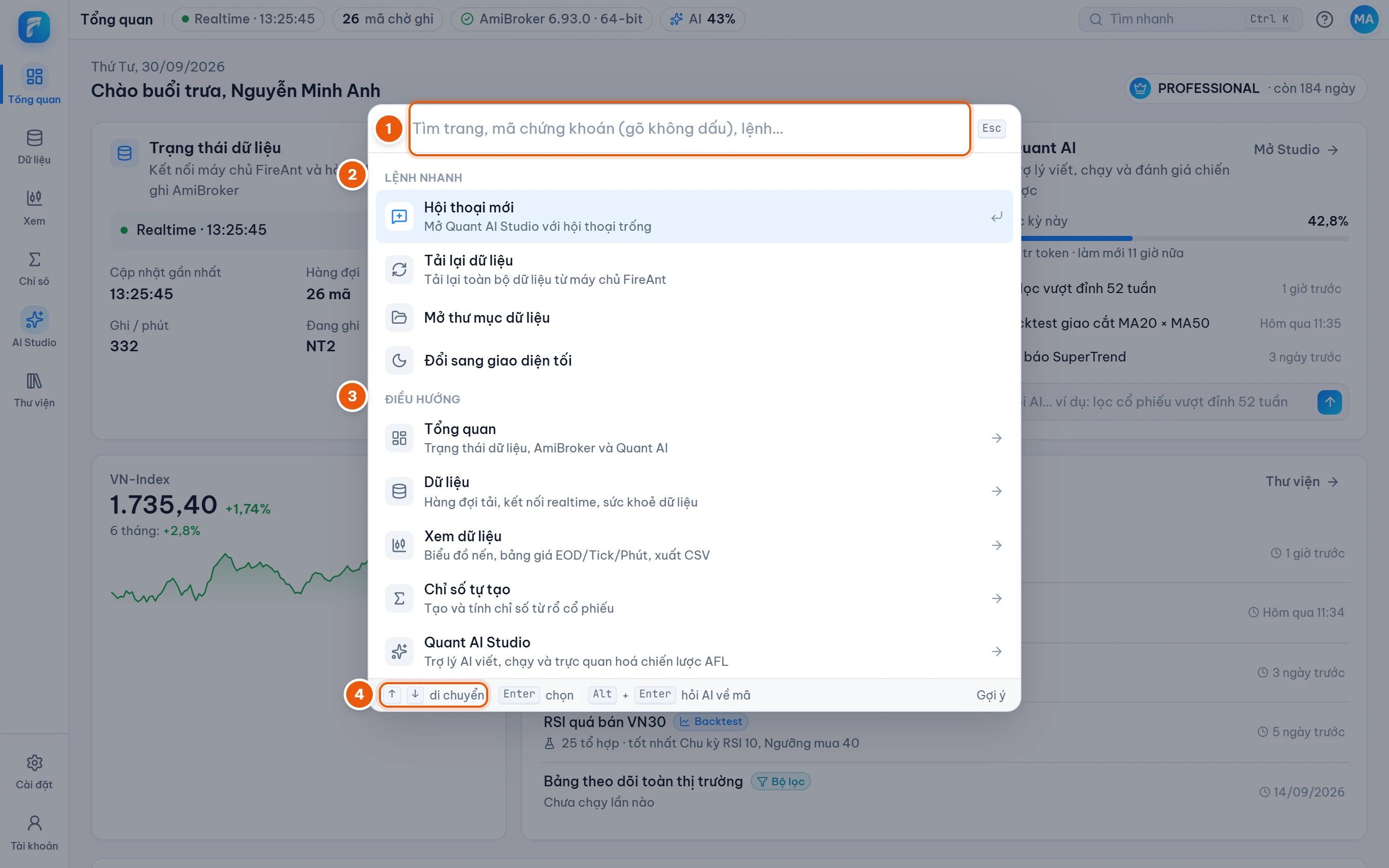
- 1 Gõ tên trang, mã chứng khoán hoặc lệnh — gõ không dấu cũng được (
tai lai,chi so…). - 2 Lệnh nhanh: Hội thoại mới, Tải lại dữ liệu, Mở thư mục dữ liệu, đổi giao diện sáng/tối. Khi gõ tìm, có thêm Mở nhật ký ứng dụng và Hướng dẫn sử dụng.
- 3 Điều hướng: tới các trang của MetaKit. Bên dưới là các hội thoại Quant AI gần đây.
- 4 Dùng Up Down để chọn, Enter để mở, Esc để đóng.
Gõ một mã chứng khoán để tìm nhanh:
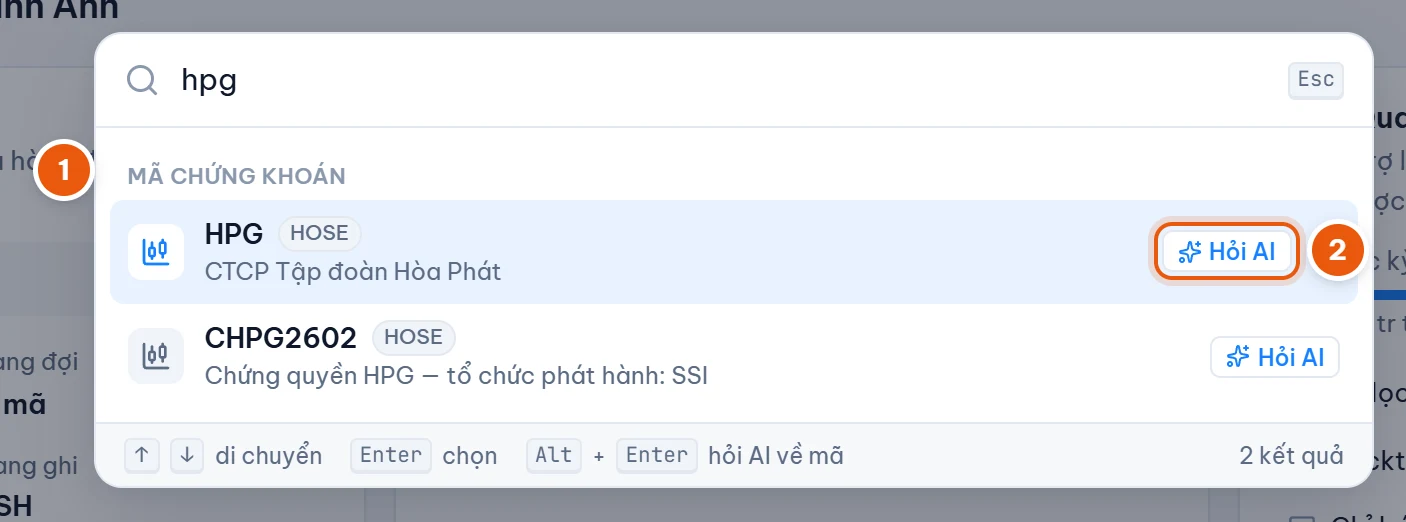
- 1 Nhóm Mã chứng khoán: Enter mở mã đó trong Xem dữ liệu.
- 2 Hỏi AI (hoặc Alt+Enter) mở hội thoại Quant AI mới với câu hỏi soạn sẵn "Phân tích kỹ thuật mã … giúp tôi" — bạn sửa lại nếu muốn rồi mới gửi.
Thông báo và hộp thoại
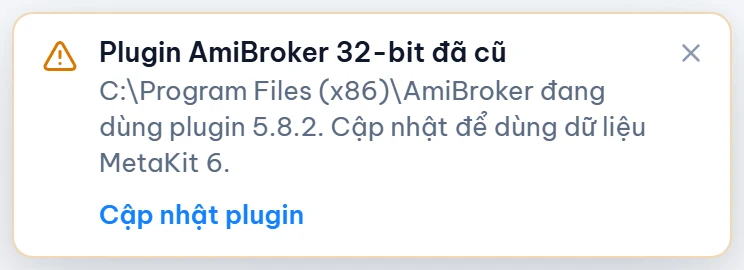
Thông báo nhỏ hiện ở góc phải dưới vài giây (lâu hơn với thông báo lỗi hoặc có nút bấm); rê chuột vào để giữ lại, bấm ✕ để đóng sớm. Một số thông báo có nút hành động, ví dụ Cập nhật plugin:
Hộp thoại xác nhận (xoá, tải lại, đăng xuất…) đóng bằng Esc, nút ✕ hoặc bấm ra ngoài — tương đương Huỷ. Nút màu đỏ là thao tác không hoàn tác được.
Khay hệ thống
MetaKit luôn có biểu tượng ở khay hệ thống (góc phải thanh Taskbar, có thể nằm trong mũi tên ^). Rê chuột để xem trạng thái (đang cập nhật realtime, đang tải…, cần xử lý…).
- Nhấp đúp biểu tượng: mở lại cửa sổ.
- Chuột phải: Mở FireAnt MetaKit, Quant AI Studio, Trung tâm dữ liệu (trang Dữ liệu), Thoát.
Khi bấm nút đóng cửa sổ (✕), MetaKit thu nhỏ xuống khay và tiếp tục cập nhật dữ liệu — lần đầu mỗi phiên sẽ có bong bóng nhắc "FireAnt MetaKit vẫn đang chạy". Để tắt hẳn, chọn Thoát ở menu khay. Muốn nút ✕ thoát luôn, tắt Thu nhỏ xuống khay khi đóng cửa sổ trong Cài đặt › Hệ thống.
Thoát ở khay là thoát ngay
Thoát ở menu khay đóng MetaKit ngay, không hỏi lại, và dữ liệu ngừng cập nhật cho tới khi bạn mở lại.
Khi cửa sổ đang ẩn, cảnh báo quan trọng (mất phiên đăng nhập, tài khoản hết hạn…) hiện dưới dạng bong bóng của Windows; bấm vào bong bóng để mở MetaKit.
Cửa sổ và giao diện sáng/tối
- MetaKit nhớ vị trí, kích thước cửa sổ và trạng thái phóng to. Kích thước tối thiểu 1024 × 640.
- Giao diện Sáng, Tối hoặc Theo hệ thống (mặc định — theo cài đặt sáng/tối của Windows) chọn trong Cài đặt › Giao diện; đổi nhanh bằng lệnh Đổi sang giao diện sáng/tối trong bảng lệnh.
- Khi MetaKit chạy chế độ chỉ AI, dưới thanh trên cùng có dải thông báo màu xanh và liên kết Đổi chế độ.
Phím tắt
| Phím | Tác dụng |
|---|---|
| Ctrl+K | Mở/đóng bảng lệnh Tìm nhanh |
| F1 | Mở hướng dẫn sử dụng (trong trình soạn AFL: bảng lệnh của trình soạn) |
| Up Down Enter | Chọn và mở mục trong bảng lệnh, danh sách mã, bảng dữ liệu |
| Alt+Enter | (Bảng lệnh) Hỏi Quant AI về mã đang chọn |
| Esc | Đóng hộp thoại, menu, bảng lệnh; xoá nội dung ô tìm kiếm; dừng câu trả lời của Quant AI |
| Enter / Shift+Enter | (Quant AI) Gửi tin nhắn / xuống dòng |
| Ctrl+S | (Trình soạn AFL) Lưu chiến lược vào thư viện |
| F8 | (Trình soạn AFL) Tới lỗi tiếp theo |
| Page Up Page Down Home End | Di chuyển nhanh trong bảng dữ liệu |