Quant AI Studio
Quant AI Studio là trợ lý AI chuyên về chiến lược giao dịch cho thị trường Việt Nam. Bạn mô tả ý tưởng bằng tiếng Việt; Quant AI:
- viết mã AFL vào trình soạn thảo, tự kiểm tra và sửa lỗi cú pháp;
- chạy thật Explore / Backtest / Tối ưu trên AmiBroker của bạn (sau khi bạn cho phép);
- đọc kết quả và giải thích — kèm biểu đồ đường vốn, drawdown, lợi nhuận theo tháng, danh sách lệnh, kiểm định độ bền;
- lưu chiến lược vào thư viện và đẩy sang AmiBroker khi bạn muốn.
Yêu cầu
- Gói PROFESSIONAL trở lên, còn hạn. Với gói thấp hơn, bạn vẫn viết và chạy được mã AFL trong trình soạn thảo, chỉ không trò chuyện với AI được.
- Để chạy chiến lược: AmiBroker đã cài plugin, đăng ký OLE và mở một database dùng dữ liệu MetaKit.
- Mỗi câu trả lời dùng một phần hạn mức AI của kỳ — xem ở chip AI N% trên thanh trên cùng.
Bố cục
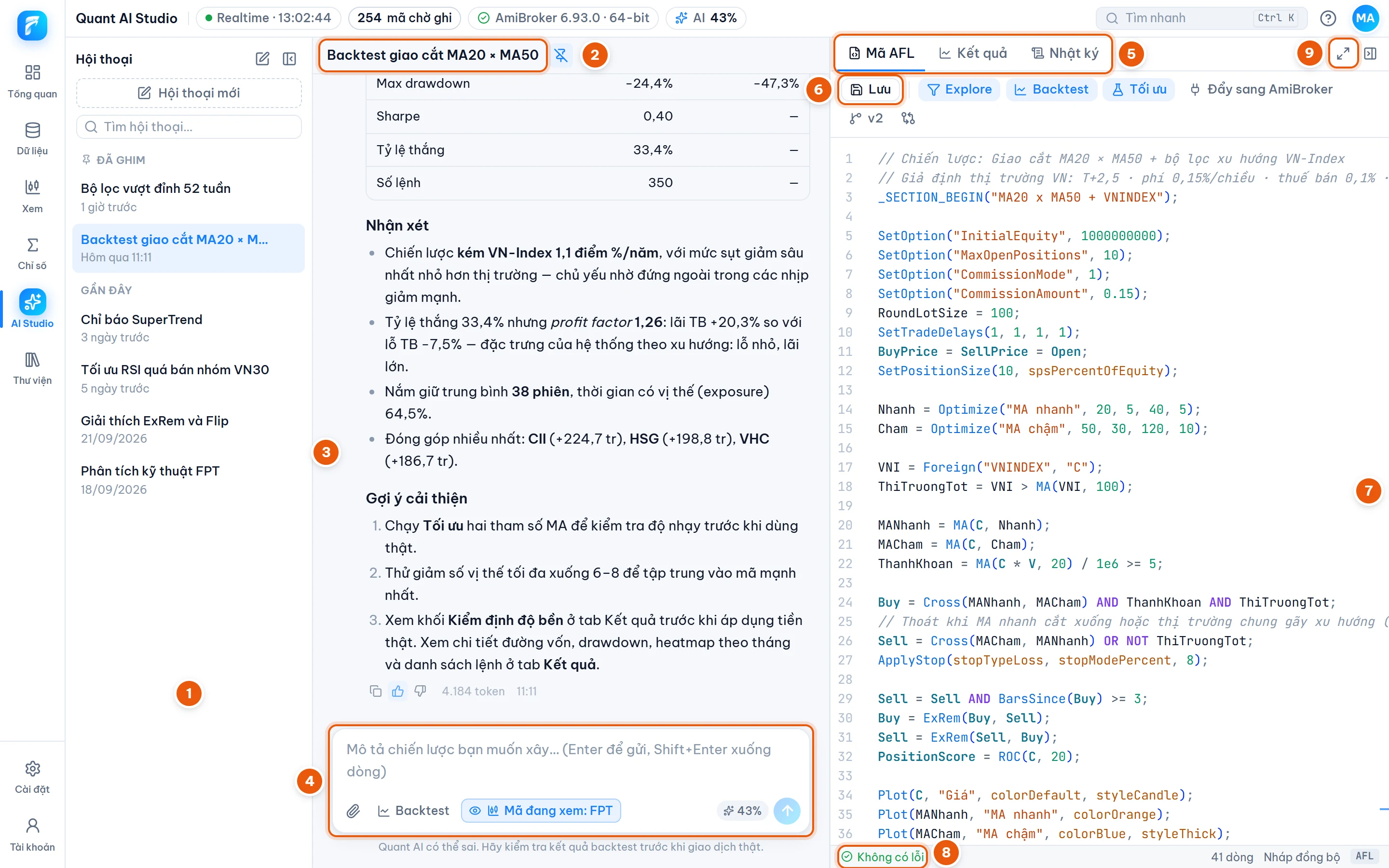
1 Danh sách hội thoại — các hội thoại Đã ghim ở trên, rồi Gần đây. Ô Tìm hội thoại… tìm theo tên và nội dung (gõ không dấu được).
2 Tên hội thoại — bấm để đổi tên; biểu tượng ghim bên cạnh để ghim/bỏ ghim. Tin nhắn đầu tiên tự thành tên hội thoại.
3 Khung trò chuyện — câu hỏi của bạn, câu trả lời của Quant AI, các thẻ công cụ (tra cứu hàm, viết code, chạy backtest…). Xem Trò chuyện với Quant AI.
4 Khung nhập — mô tả yêu cầu, chọn mục đích, đính kèm file .afl.
5 Ba thẻ của khung bên phải: Mã AFL (trình soạn thảo), Kết quả (kết quả lần chạy), Nhật ký (chẩn đoán mã và nhật ký chạy).
6 Thanh công cụ của mã: Lưu, Explore, Backtest, Tối ưu, Đẩy sang AmiBroker, phiên bản — xem Mã AFL và trình soạn.
7 Trình soạn AFL — tô màu cú pháp, gợi ý hàm, gạch chân lỗi ngay khi gõ.
8 Thanh trạng thái — số lỗi/cảnh báo (bấm để tới lỗi đầu tiên), số dòng, trạng thái lưu nháp.
9 Mở rộng khung — cho khung bên phải chiếm toàn bộ chiều rộng (ẩn khung trò chuyện), tiện xem kết quả backtest; bấm lần nữa để thu nhỏ. Nút bên cạnh thu gọn hẳn khung bên phải.
Đổi độ rộng các khung
Kéo đường phân cách giữa các khung để đổi độ rộng; nhấp đúp để về mặc định. MetaKit nhớ bố cục cho lần sau. Khi cửa sổ hẹp, danh sách hội thoại và khung bên phải tự thu gọn — mở lại bằng các nút ở đầu khung trò chuyện.
Bắt đầu một hội thoại
Bấm Hội thoại mới (hoặc lệnh Hội thoại mới trong bảng lệnh Ctrl+K):
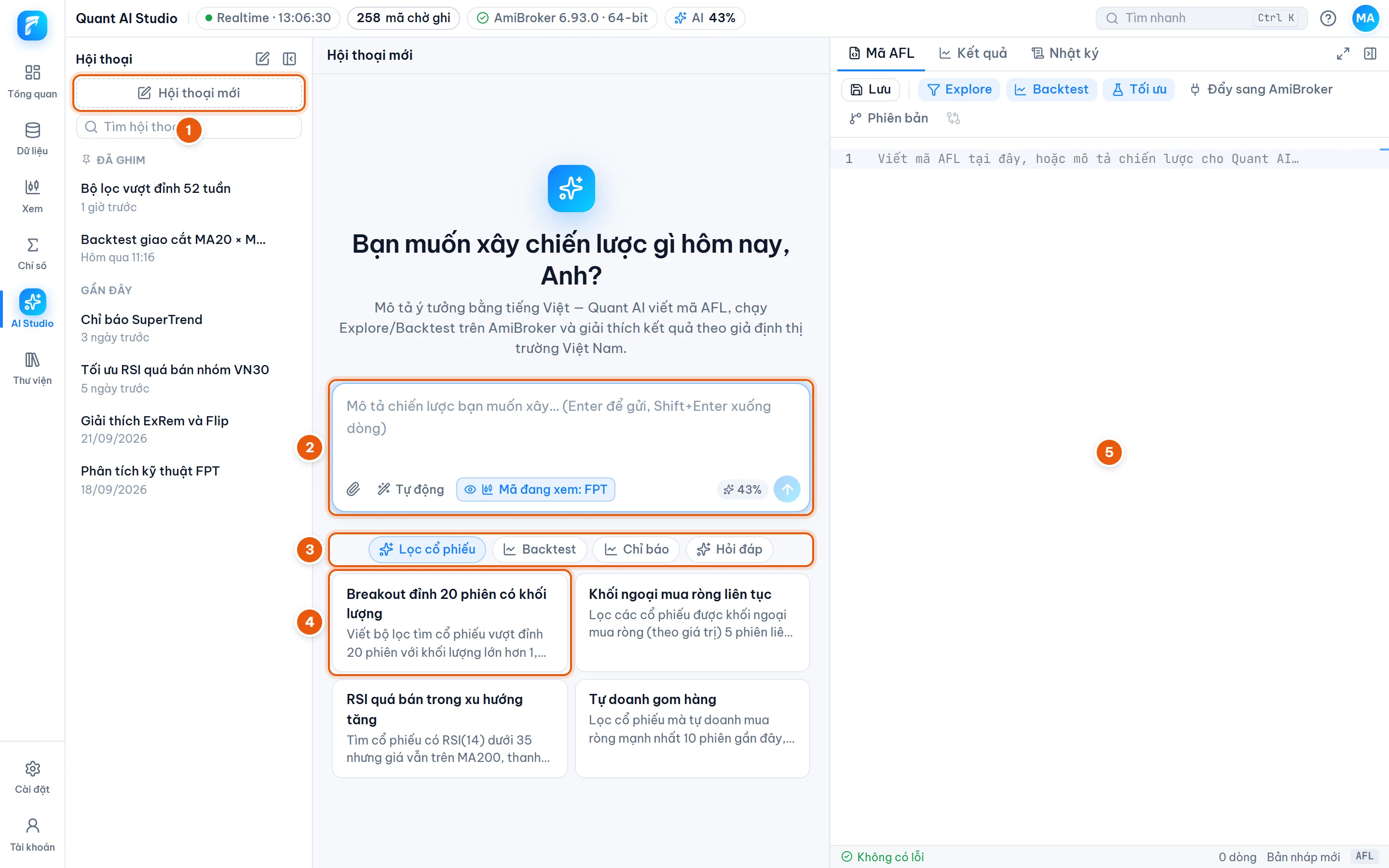
- 1 Hội thoại mới — mở hội thoại trống (đồng thời làm trống trình soạn).
- 2 Mô tả chiến lược bạn muốn rồi nhấn Enter.
- 3 4 Hoặc chọn một gợi ý theo nhóm (lọc cổ phiếu, backtest, chỉ báo, hỏi đáp) — bấm thẻ gợi ý là gửi ngay.
- 5 Khung bên phải trống cho tới khi Quant AI viết mã; bạn cũng có thể tự dán mã AFL vào đây.
Các cách khác để mở Studio với sẵn ngữ cảnh:
- Ô Hỏi AI… trên trang Tổng quan — gửi ngay câu hỏi.
- Nút Hỏi AI ở trang Xem dữ liệu hoặc Alt+Enter trên một mã trong bảng lệnh — soạn sẵn câu hỏi phân tích mã đó.
- Mở trong Studio ở Thư viện chiến lược — mở lại chiến lược cùng hội thoại của nó.
- Trong AmiBroker: chuột phải ô trạng thái MetaKit → Hỏi AI về mã đang xem.
Quản lý hội thoại
Rê chuột vào một hội thoại trong danh sách và bấm … (hoặc chuột phải) để:
- Đổi tên — sửa tại chỗ, Enter để lưu, Esc để huỷ.
- Ghim / Bỏ ghim — hội thoại ghim luôn ở đầu danh sách.
- Xoá — xoá toàn bộ tin nhắn của hội thoại. Chiến lược đã lưu trong thư viện vẫn được giữ lại. Không xoá được hội thoại khi Quant AI đang trả lời trong đó (bấm Dừng trước).
Quy trình gợi ý
- Mô tả ý tưởng càng cụ thể càng tốt (phạm vi mã, giai đoạn, điều kiện mua/bán, quản lý vốn) — xem mẹo.
- Để Quant AI viết mã và chạy thử; cho phép chạy trên AmiBroker khi được hỏi.
- Đọc kết quả: CAGR, MaxDD so với VN-Index, Kiểm định độ bền.
- Hỏi tiếp để cải tiến ("thêm lọc VN-Index trên MA100 và cắt lỗ 8%"), so sánh các lần chạy.
- Lưu chiến lược tốt vào thư viện và đẩy sang AmiBroker.
Quant AI có thể sai
Kết quả backtest là mô phỏng trên dữ liệu quá khứ, chưa tính biên độ trần/sàn và thanh khoản khớp lệnh thực tế. Luôn tự kiểm tra mã và kết quả trước khi giao dịch thật.