Thiết lập ban đầu
Lần đầu đăng nhập, MetaKit mở trình Thiết lập ban đầu gồm 6 bước. Bạn cần đi hết các bước (bấm Bắt đầu sử dụng ở bước cuối) thì mới vào được ứng dụng. Mọi lựa chọn đều đổi lại được sau trong Cài đặt.
Trước khi bắt đầu
- Nên lưu công việc và đóng AmiBroker trước. Nếu AmiBroker còn mở, khi cài plugin MetaKit sẽ hỏi để đóng giúp.
- Nếu đang dùng MetaKit 5, đọc trước Chuyển từ MetaKit 5.
Bước 1 — Chào mừng
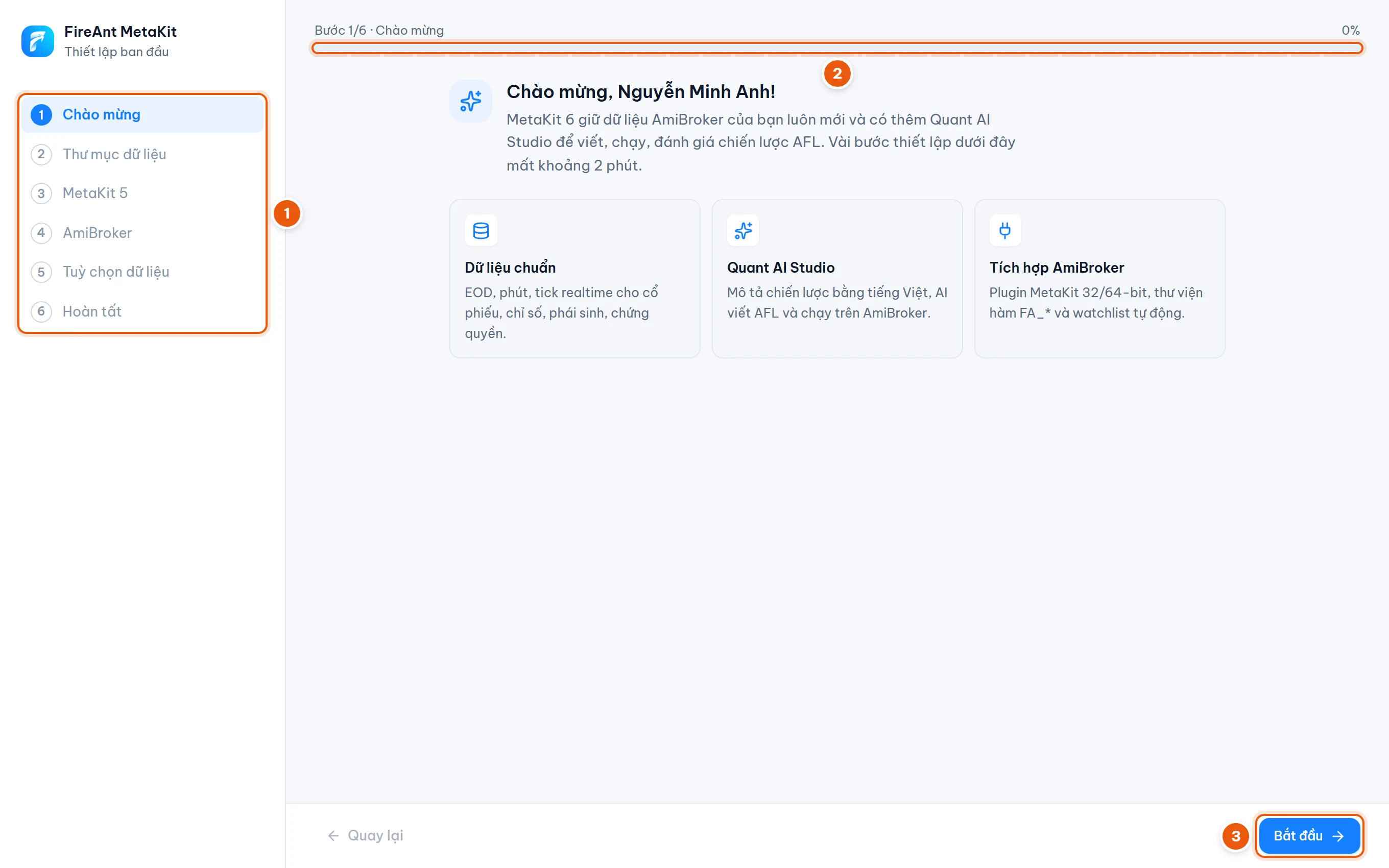
- 1 Danh sách các bước. Bước đã xong có dấu ✓ màu xanh; bấm vào bước đã xong để quay lại xem.
- 2 Thanh tiến độ và số bước hiện tại.
- 3 Bấm Bắt đầu để sang bước tiếp theo.
Bước 2 — Thư mục dữ liệu
Đây là nơi MetaKit lưu dữ liệu giá; plugin trong AmiBroker đọc dữ liệu từ đúng thư mục này.
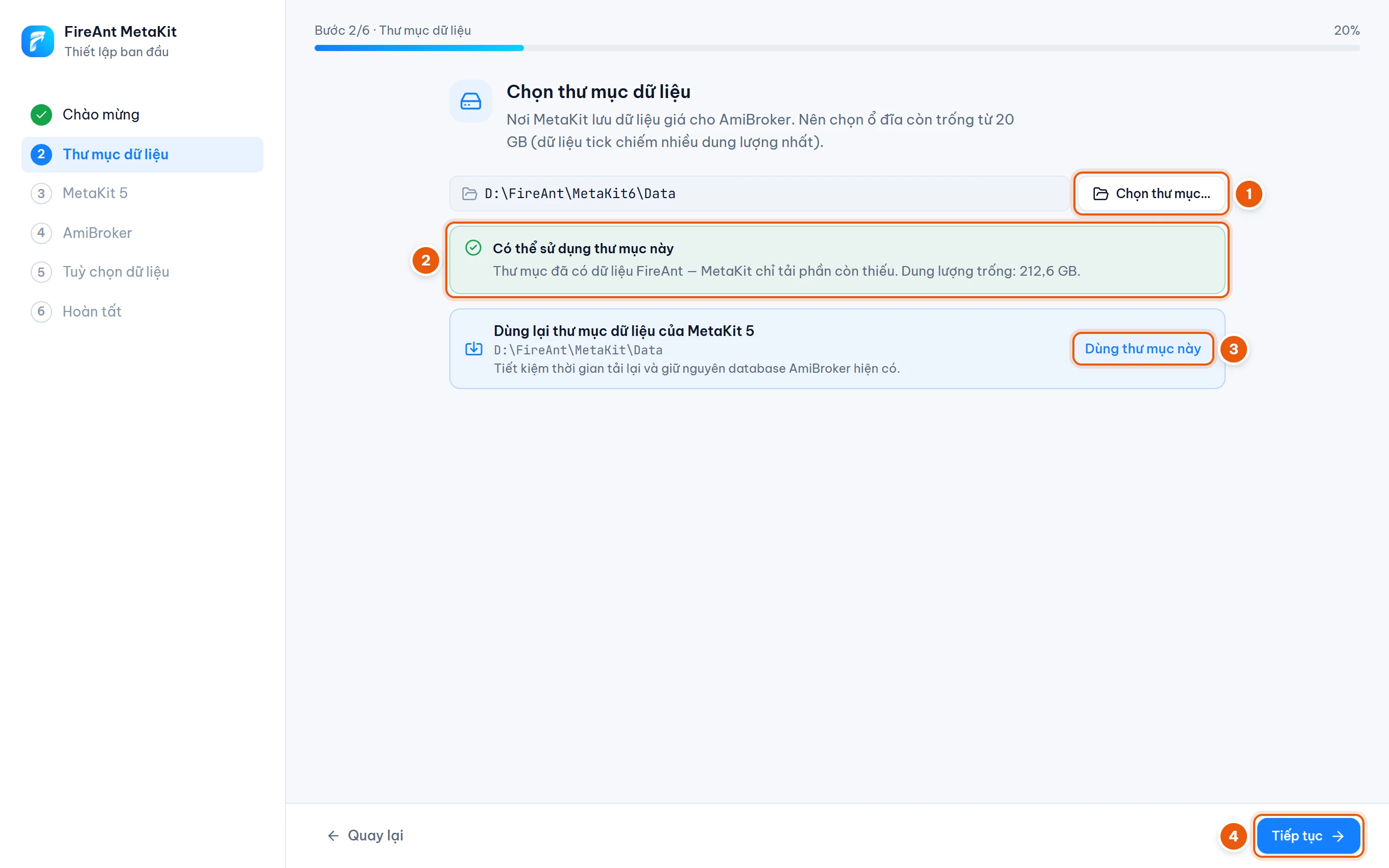
- Bấm 1 Chọn thư mục… và chọn (hoặc tạo) một thư mục, ví dụ
D:\FireAnt\MetaKit6\Data. - MetaKit kiểm tra thư mục và hiện kết quả 2:
- Có thể sử dụng thư mục này — kèm dung lượng còn trống; nếu thư mục đã có dữ liệu, MetaKit chỉ tải phần còn thiếu.
- Không dùng được thư mục này — đọc lý do, chọn thư mục khác.
- Bấm 4 Tiếp tục. Nút chỉ bấm được khi thư mục hợp lệ.
3 Nếu máy có MetaKit 5, MetaKit gợi ý Dùng lại thư mục dữ liệu của MetaKit 5. Bấm Dùng thư mục này để khỏi tải lại từ đầu và giữ nguyên database AmiBroker đang dùng.
Chọn thư mục thế nào cho tốt
- Ổ đĩa còn trống từ 20 GB (dữ liệu tick chiếm nhiều nhất). MetaKit cảnh báo khi ổ còn dưới 5 GB.
- Dùng đường dẫn đầy đủ, không nằm trong thư mục cài đặt AmiBroker, không nằm trong thư mục đồng bộ đám mây (OneDrive, Google Drive…).
- Không đổi thư mục thường xuyên: mỗi lần đổi, MetaKit tải toàn bộ dữ liệu vào thư mục mới.
Bước 3 — MetaKit 5
Bước này chỉ có tác dụng nếu máy đã cài MetaKit 5; nếu không, bạn thấy "Không tìm thấy MetaKit 5" và bấm Tiếp tục.
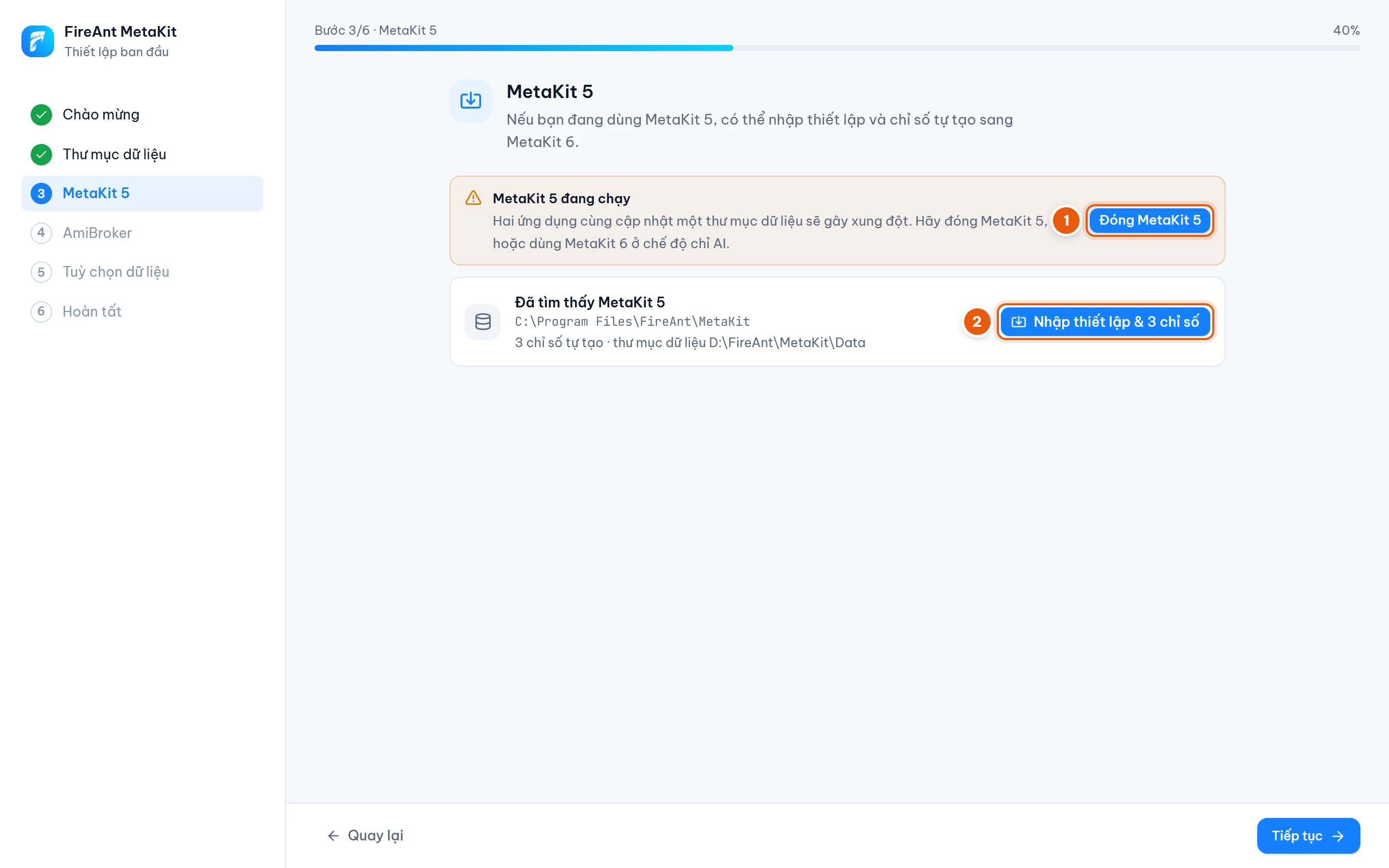
- Nếu MetaKit 5 đang chạy, MetaKit 6 cảnh báo hai ứng dụng cùng cập nhật một thư mục sẽ xung đột. Bấm 1 Đóng MetaKit 5 để MetaKit 6 tiếp quản (có thể mở lại MetaKit 5 sau), hoặc để MetaKit 5 chạy và dùng MetaKit 6 ở chế độ chỉ AI.
- Bấm 2 Nhập thiết lập & N chỉ số để chép sang MetaKit 6: tuỳ chọn cập nhật tick/phút/MetaStock và các chỉ số tự tạo. Nút đổi thành nhãn Đã nhập. MetaKit 5 không bị thay đổi gì.
Bước 4 — Kết nối AmiBroker
MetaKit tự tìm các bản AmiBroker trên máy (32-bit và 64-bit) và cho biết trạng thái plugin của từng bản. Bản nào đã được bộ cài cài plugin sẽ hiện ✓ Plugin 6.x — chỉ cần bấm nút cho bản còn thiếu.
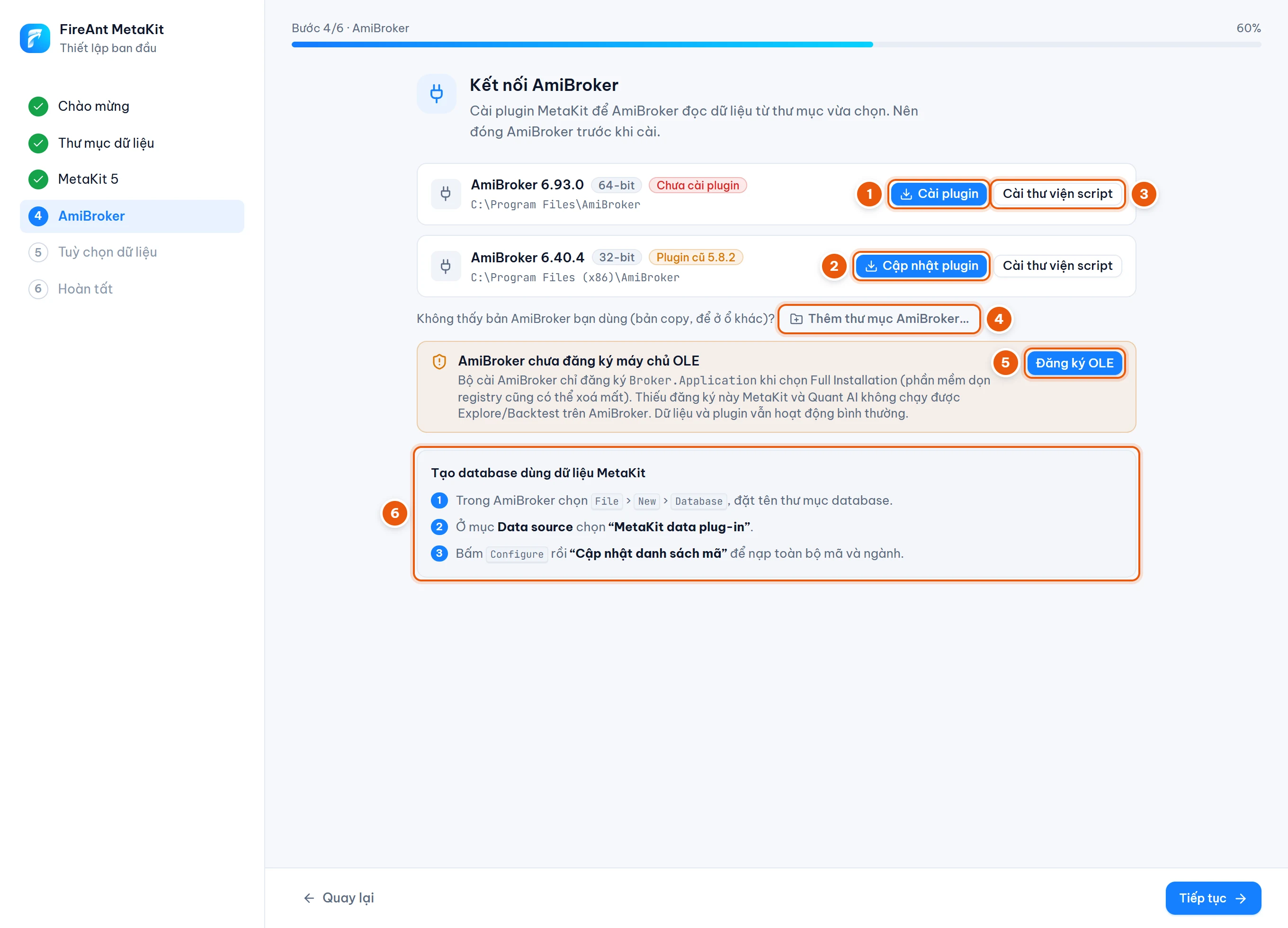
- 1 Cài plugin — cài plugin dữ liệu MetaKit (và thư viện hàm FA_*) cho bản AmiBroker chưa có plugin.
- 2 Cập nhật plugin — bản AmiBroker đang dùng plugin cũ (của MetaKit 5); cần cập nhật để đọc dữ liệu MetaKit 6.
- 3 Cài thư viện script — cài bộ công thức mẫu của FireAnt vào thư mục
Formulascủa AmiBroker (không bắt buộc). - 4 Thêm thư mục AmiBroker… — bản AmiBroker bạn dùng không có trong danh sách
(bản copy, bản portable, để ở ổ khác): chọn thư mục có
Broker.exeđể thêm vào rồi cài plugin. Xem Thêm thư mục AmiBroker. - 5 Nếu thấy khung AmiBroker chưa đăng ký máy chủ OLE, bấm Đăng ký OLE — cần để MetaKit và Quant AI chạy Explore/Backtest trên AmiBroker. Xem Cài plugin MetaKit.
- 6 Tóm tắt 3 bước tạo database trong AmiBroker — làm sau khi thiết lập xong, xem Tạo database dùng dữ liệu MetaKit.
Windows có thể hỏi quyền quản trị (UAC) khi cài vào C:\Program Files\… — bấm Yes.
Không thấy AmiBroker trong danh sách?
MetaKit hiện "Chưa tìm thấy AmiBroker". Cài AmiBroker 6.x (32 hoặc 64-bit) — nút Tải AmiBroker
mở trang tải chính thức — rồi bấm Kiểm tra lại. Đã có AmiBroker nhưng để ở thư mục khác (bản copy,
bản portable) thì bấm Thêm thư mục AmiBroker… và chọn thư mục có Broker.exe. Bạn cũng có thể bỏ
qua và cài plugin sau trong Cài đặt › AmiBroker.
Bước 5 — Tuỳ chọn dữ liệu
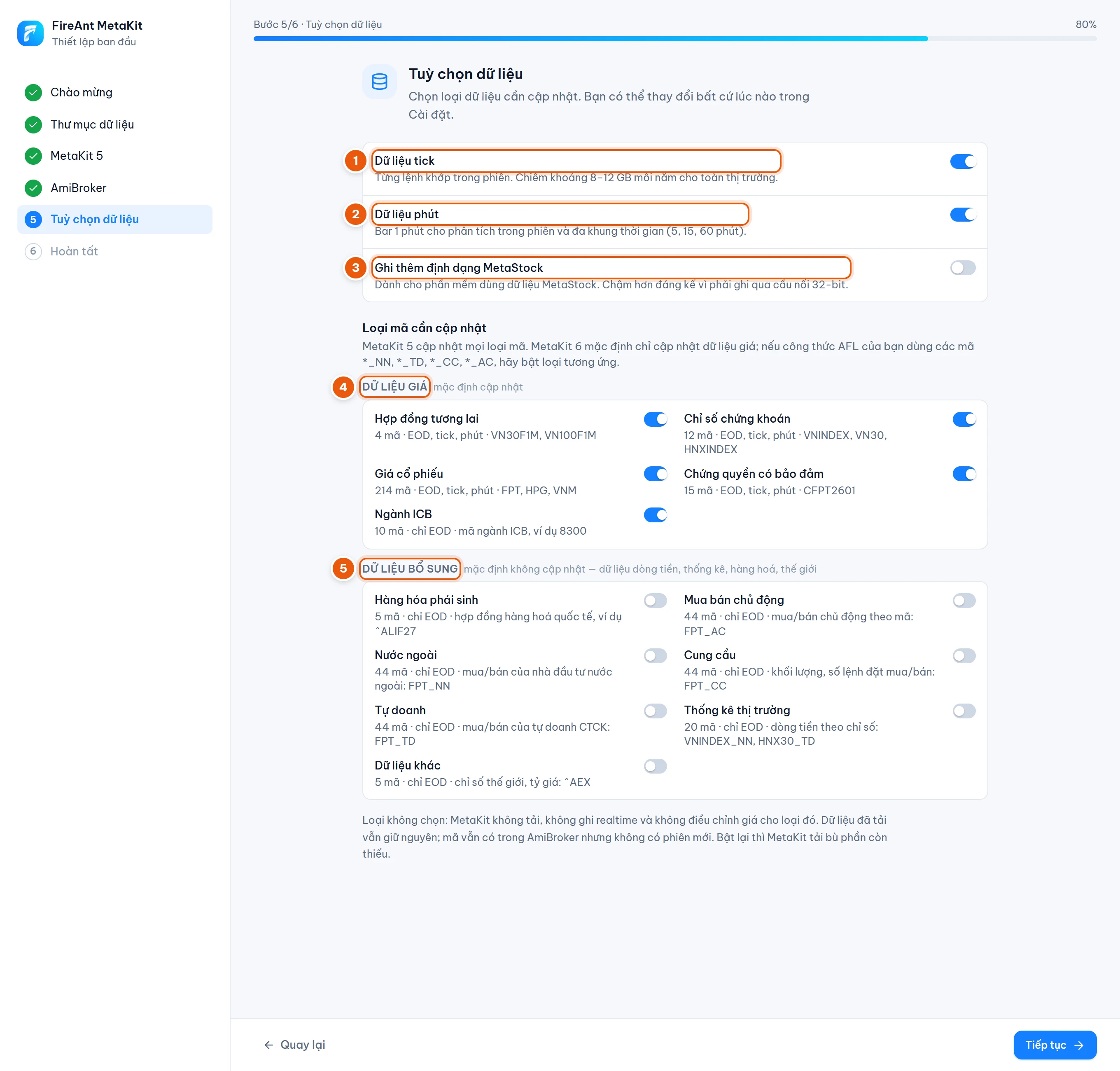
Dữ liệu EOD (ngày) luôn được cập nhật. Chọn thêm:
- 1 Dữ liệu tick — từng lệnh khớp trong phiên; khoảng 8–12 GB mỗi năm cho toàn thị trường.
- 2 Dữ liệu phút — bar 1 phút cho phân tích trong phiên và đa khung thời gian (5, 15, 60 phút).
- 3 Ghi thêm định dạng MetaStock — chỉ bật khi bạn dùng phần mềm đọc dữ liệu MetaStock; chậm hơn đáng kể. Xem Dữ liệu MetaStock.
Bên dưới là Loại mã cần cập nhật:
- 4 Dữ liệu giá (hợp đồng tương lai, chỉ số, cổ phiếu, chứng quyền, ngành ICB) — mặc định bật.
- 5 Dữ liệu bổ sung (dòng tiền theo mã, thống kê thị trường, hàng hoá, dữ liệu khác) — mặc định tắt.
MetaKit 5 cập nhật mọi loại mã. Nếu công thức AFL của bạn dùng các mã *_NN, *_TD, *_CC, *_AC, hãy bật loại tương ứng.
Chi tiết ở Loại mã cần cập nhật.
Bước 6 — Hoàn tất
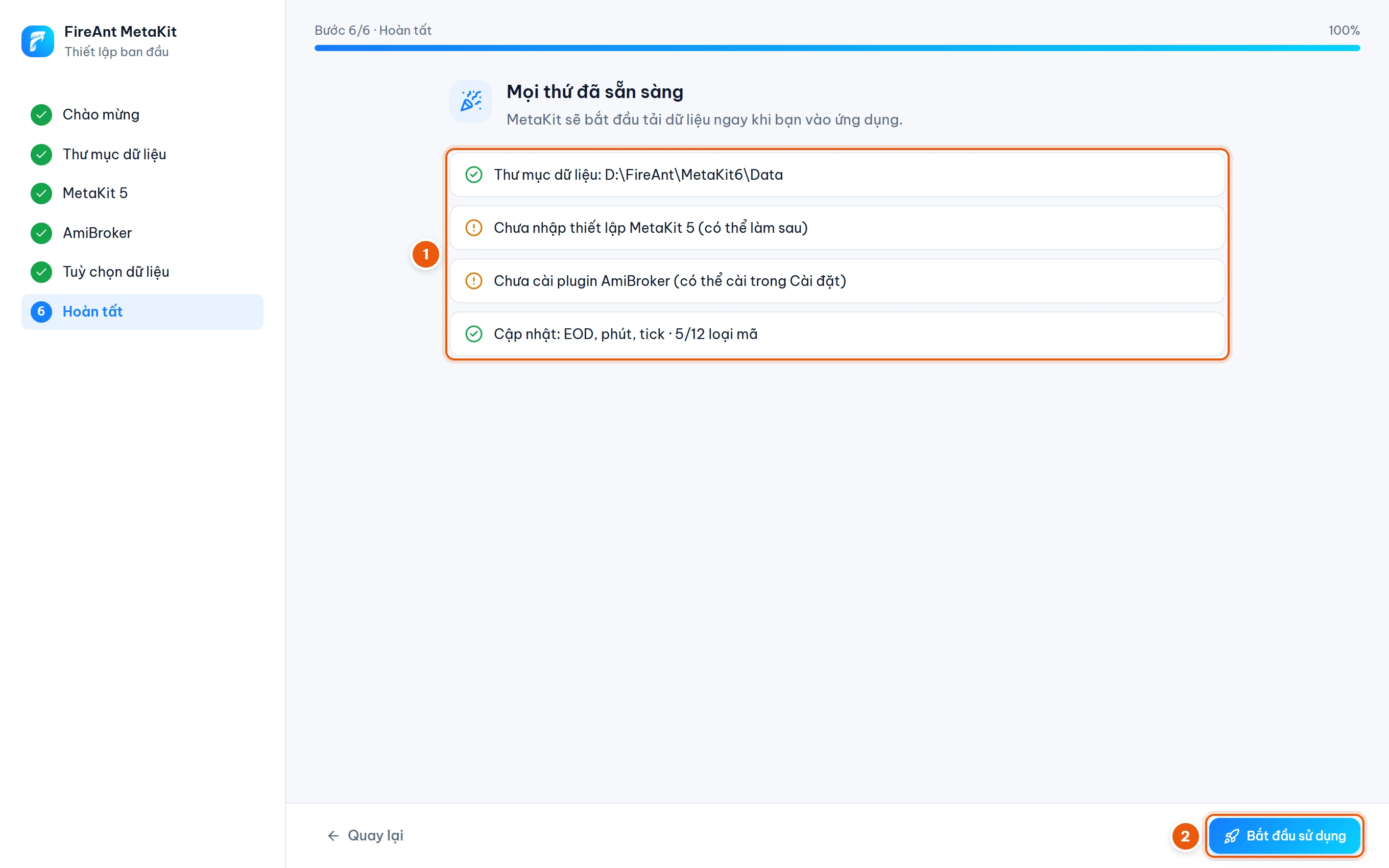
1 Kiểm tra lại tóm tắt: thư mục dữ liệu, MetaKit 5, plugin, loại dữ liệu. Mục có dấu ⚠ màu vàng là việc có thể làm sau.
Bấm 2 Bắt đầu sử dụng. MetaKit vào trang Tổng quan và bắt đầu tải dữ liệu ngay — theo dõi tiến độ ở Trang Tổng quan hoặc Cập nhật dữ liệu.
Việc tiếp theo
- Chờ lần đồng bộ đầu tiên chạy xong (vài phút tới vài chục phút, tuỳ loại dữ liệu và tốc độ mạng).
- Tạo database trong AmiBroker dùng dữ liệu MetaKit.
- Làm quen giao diện.