Trò chuyện với Quant AI
Khung nhập
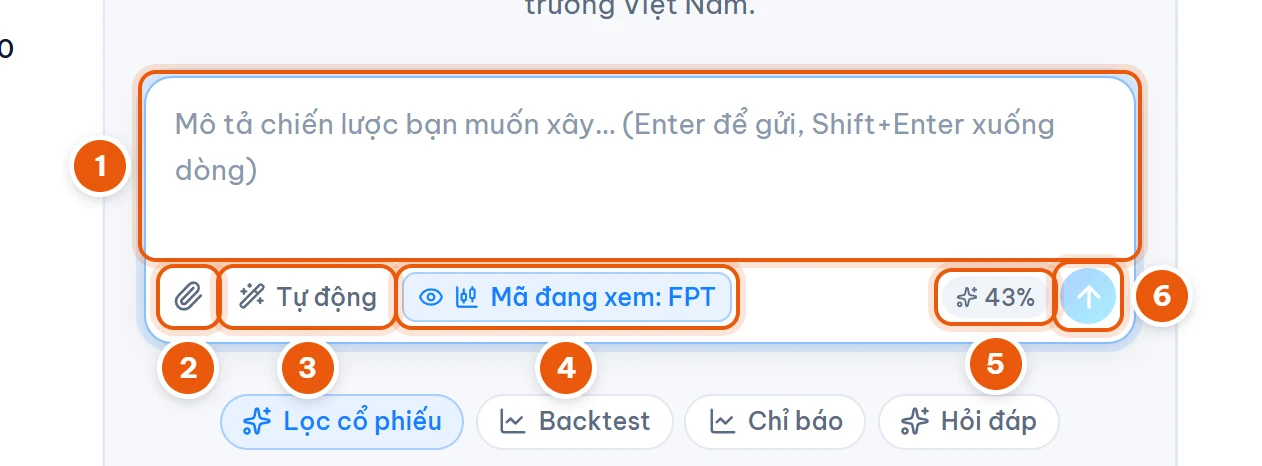
- 1 Gõ yêu cầu. Enter để gửi, Shift+Enter để xuống dòng.
- 2 Đính kèm file
.afl(hoặc.txt, dưới 200 KB) — ví dụ công thức cũ cần Quant AI giải thích hoặc sửa. File hiện thành nhãn; bấm ✕ để bỏ. -
3 Mục đích — mặc định Tự động (AI tự nhận biết). Chọn cụ thể giúp AI viết đúng khung mã:
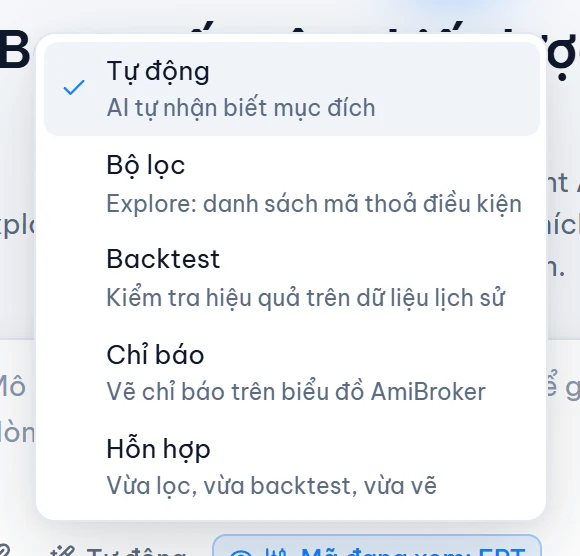
Mục đích Dùng khi Tự động Để AI tự nhận biết Bộ lọc Explore: danh sách mã thoả điều kiện Backtest Kiểm tra hiệu quả trên dữ liệu lịch sử Chỉ báo Vẽ chỉ báo trên biểu đồ AmiBroker Hỗn hợp Vừa lọc, vừa backtest, vừa vẽ -
4 Mã đang xem — mã đang mở trên AmiBroker (hoặc mã bạn chuyển sang từ trang Xem dữ liệu) được gửi kèm làm ngữ cảnh. Bấm để tắt/bật.
- 5 Phần trăm hạn mức AI đã dùng trong kỳ (vàng từ 75%, đỏ từ 90%). Khi hết hạn mức, ô nhập bị khoá với dòng "Đã hết hạn mức AI kỳ này".
- 6 Gửi. Khi AI đang trả lời, nút này thành Dừng (■) — hoặc nhấn Esc trong ô nhập.
Mẹo viết yêu cầu tốt
Nói rõ làm gì, trên mã nào, trong giai đoạn nào, với điều kiện gì:
| Nên | Chưa tốt |
|---|---|
| "Lọc cổ phiếu HOSE vượt đỉnh 52 tuần, khối lượng gấp 1,5 lần trung bình 20 phiên, thanh khoản trên 5 tỷ" | "Tìm cổ phiếu tốt" |
| "Backtest giao cắt MA20/MA50 cho nhóm VN30 từ 2019, tối đa 10 mã, cắt lỗ 8%" | "Backtest MA" |
| "Vẽ SuperTrend kèm mũi tên mua bán, cho chỉnh hệ số ATR" | "Vẽ chỉ báo" |
| "Mã AFL mình báo lỗi ở dòng 12, sửa giúp" (kèm file hoặc mã trong editor) | "Lỗi rồi" |
Hỏi tiếp trong cùng hội thoại để cải tiến: Quant AI nhớ mã và kết quả các lần chạy trước. Mở hội thoại mới khi chuyển sang ý tưởng khác — hội thoại quá dài sẽ chậm và tốn hạn mức hơn.
Quant AI trả lời thế nào
Trong một câu trả lời, Quant AI có thể suy nghĩ, dùng nhiều công cụ rồi mới viết nhận xét:
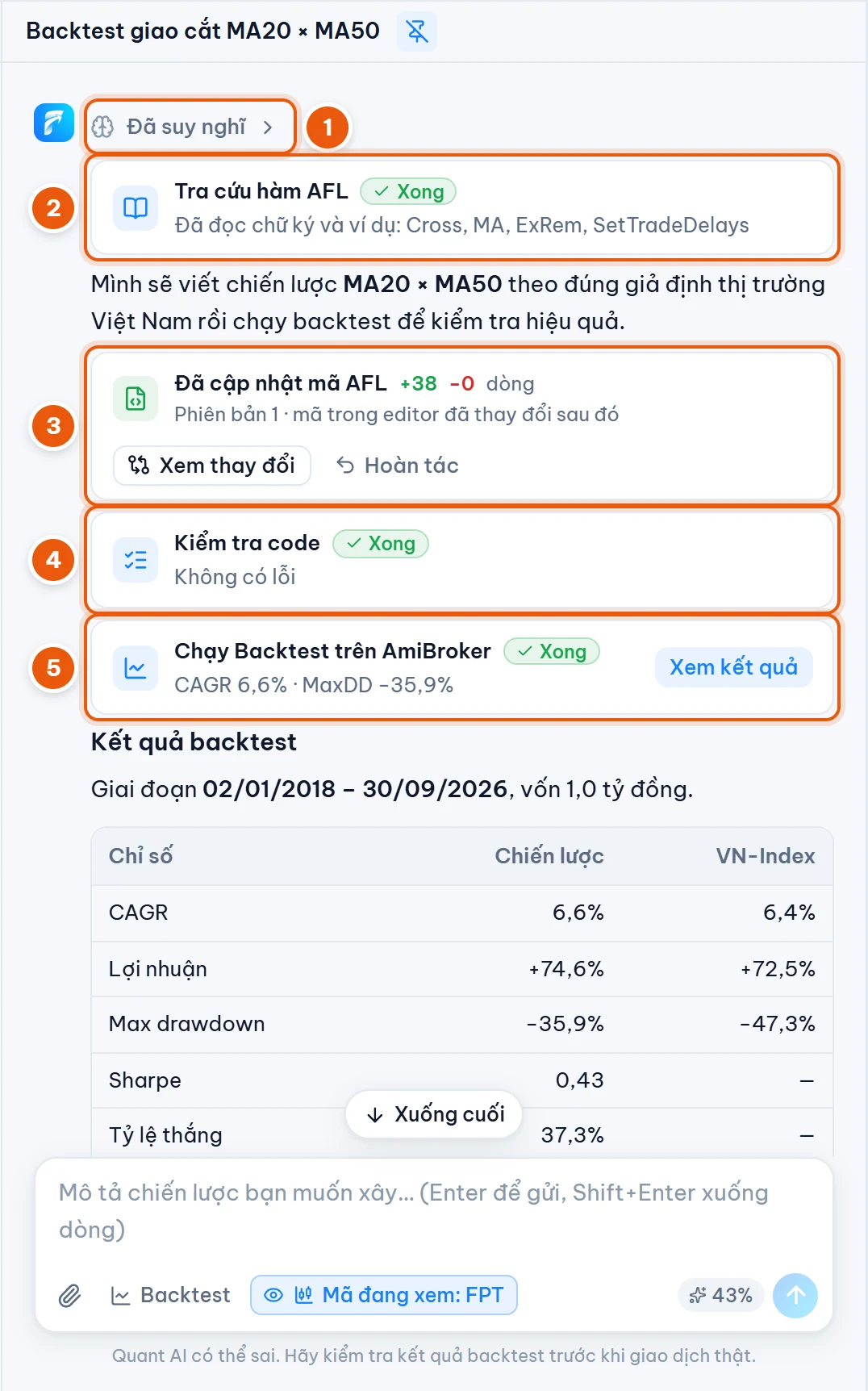
- 1 Đã suy nghĩ · thời gian — bấm để xem tóm tắt quá trình suy luận.
- 2 Thẻ Tra cứu hàm AFL — AI đọc tài liệu các hàm sẽ dùng.
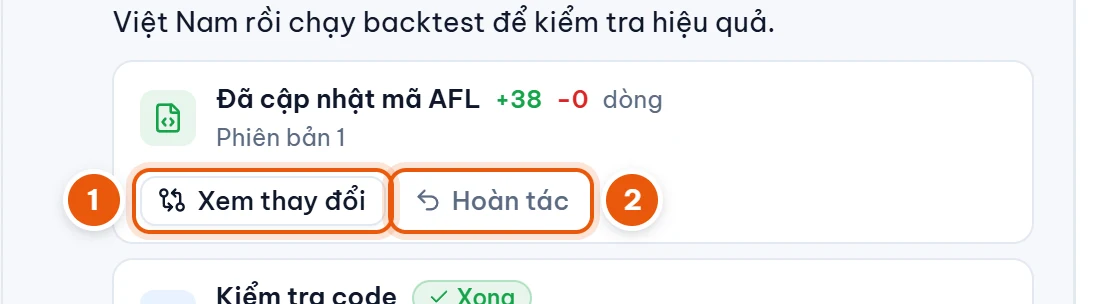
- 3 Thẻ Đã cập nhật mã AFL — mã vừa được viết vào editor (xem Thay đổi mã của AI).
- 4 Thẻ Kiểm tra code — kết quả kiểm tra lỗi cú pháp.
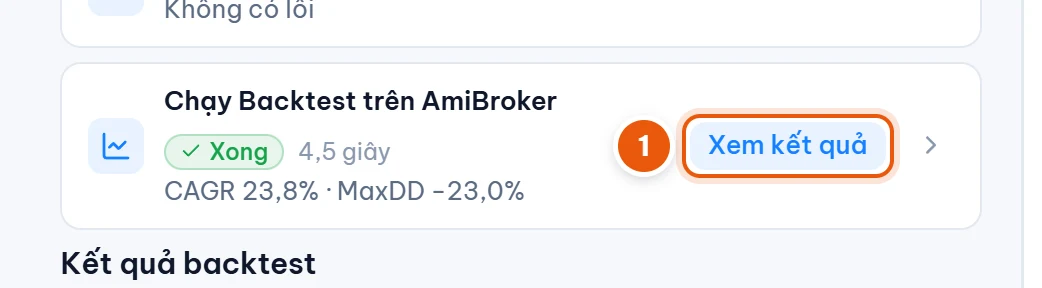
- 5 Thẻ Chạy Backtest trên AmiBroker — kết quả tóm tắt và nút Xem kết quả.
Mỗi thẻ có trạng thái Đang chạy, Chờ cho phép, Xong, Lỗi hoặc Bị từ chối, kèm thời gian chạy và kết quả tóm tắt.
| Thẻ công cụ | Việc AI làm |
|---|---|
| Tra cứu hàm AFL | Đọc chữ ký, tham số, ví dụ của hàm AFL để không viết sai |
| Thư viện chỉ báo FireAnt | Lấy mã mẫu chính thức (MCDX, SuperTrend, khối ngoại…) |
| Tìm mã, Đọc dữ liệu thị trường | Tra mã và đọc dữ liệu giá thật trên máy bạn |
| Viết code vào editor | Ghi mã AFL vào trình soạn (hiện Đang viết code… N dòng) |
| Kiểm tra code | Chạy bộ kiểm tra AFL — Không có lỗi hoặc N lỗi · M cảnh báo |
| Chạy Exploration / Backtest / Optimize trên AmiBroker | Chạy thật trên AmiBroker — cần bạn cho phép |
| Xem chi tiết kết quả | Đọc thêm danh sách lệnh, lợi nhuận theo tháng… của lần chạy |
| Đẩy sang AmiBroker | Lưu công thức, mở Analysis, tạo watchlist — luôn hỏi bạn trước |
| Lưu chiến lược | Lưu vào Thư viện chiến lược |
Tự kiểm tra và sửa lỗi
Khi bật Cài đặt › Quant AI › Tự kiểm tra và sửa lỗi AFL (mặc định bật), nếu mã vừa viết còn lỗi, MetaKit yêu cầu AI tự sửa (tối đa 2 lượt). Nếu lần chạy trên AmiBroker báo lỗi, AI đọc thông báo lỗi (có số dòng) và sửa rồi chạy lại.
Cho phép chạy trên AmiBroker
Trước khi chạy Explore/Backtest/Tối ưu, Quant AI hỏi ý bạn:
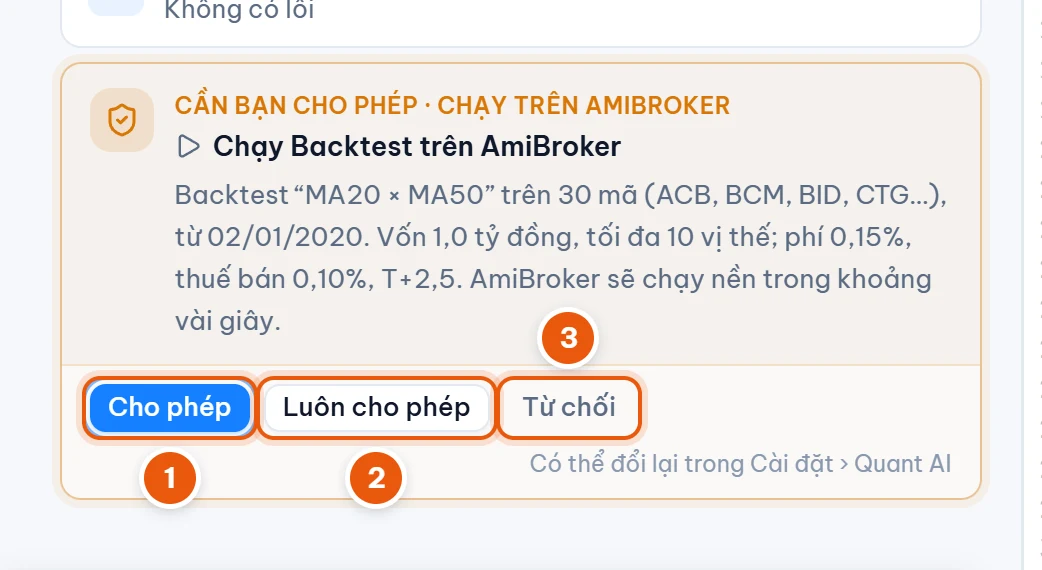
Thẻ ghi rõ sẽ chạy gì, trên phạm vi mã nào, giai đoạn nào. Chọn:
- 1 Cho phép — chạy lần này.
- 2 Luôn cho phép — chạy và không hỏi lại các lần sau (bật Cài đặt › Quant AI › Luôn cho phép chạy trên AmiBroker; tắt lại ở đó bất cứ lúc nào).
- 3 Từ chối — không chạy; AI tóm tắt mã đã viết để bạn tự chạy khi sẵn sàng.
AI chờ tới khi bạn chọn. Các thao tác Đẩy sang AmiBroker (ghi file công thức, mở Analysis, tạo watchlist) luôn hỏi lại, không có tuỳ chọn luôn cho phép.
Khi chạy xong, thẻ công cụ hiện kết quả tóm tắt và nút 1 Xem kết quả mở thẻ Kết quả:
Thay đổi mã của AI
Mỗi lần AI sửa mã, câu trả lời có thẻ Đã cập nhật mã AFL kèm số dòng thêm/bớt:
-
1 Xem thay đổi — so sánh mã trước khi AI sửa với mã hiện tại:
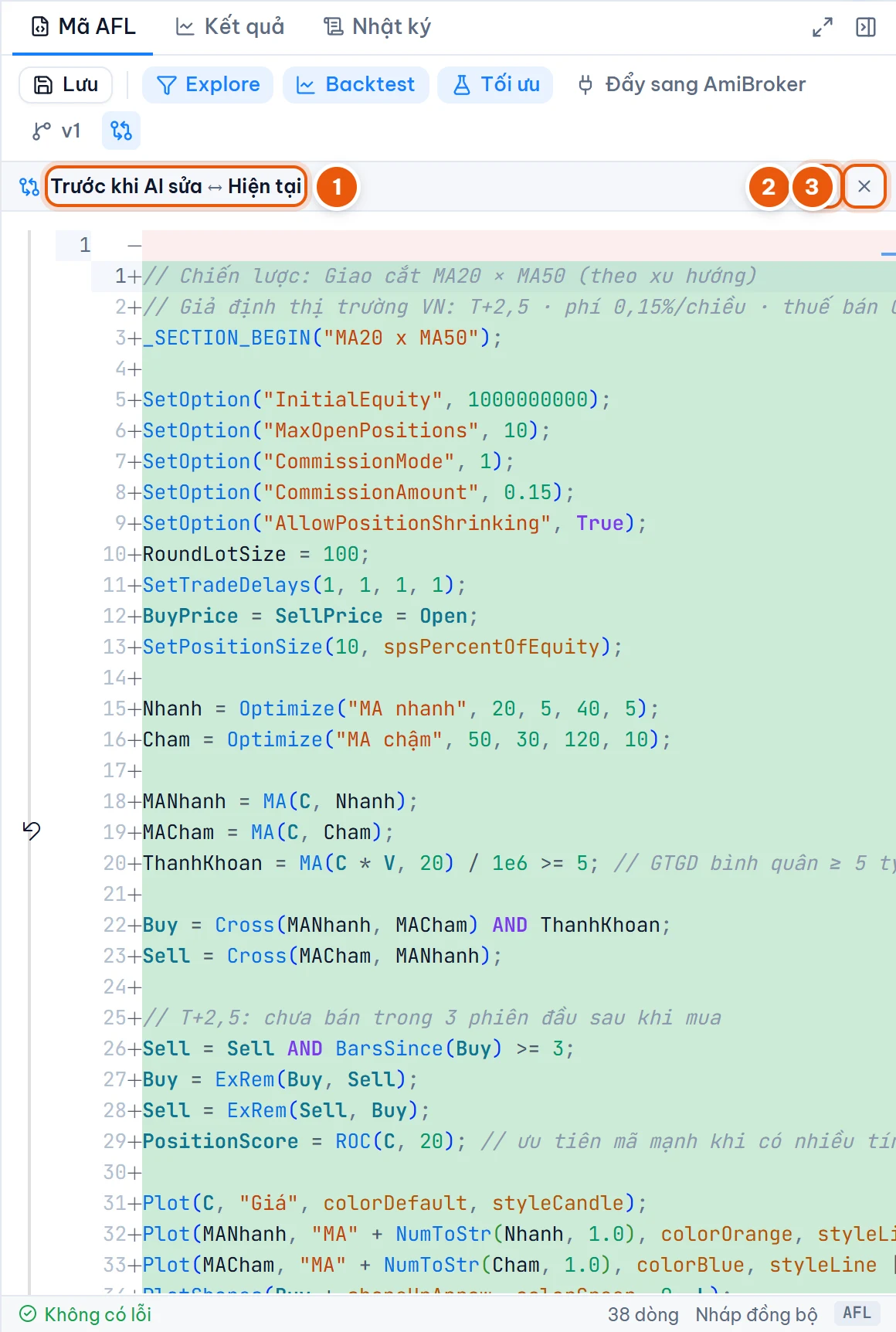
1 Hai phía đang so sánh (Trước khi AI sửa ↔ Hiện tại); phía Hiện tại sửa trực tiếp được. 2 Chuyển giữa xem một cột và song song. 3 Đóng so sánh để quay lại trình soạn.
-
2 Hoàn tác — trả mã về như trước khi AI sửa (bấm Áp dụng lại nếu đổi ý).
Mặc định AI tự áp dụng thay đổi. Muốn duyệt trước mỗi lần sửa, bật Cài đặt › Quant AI › Hỏi trước khi AI sửa mã trong editor — khi đó thẻ xin phép có nút Luôn tự áp dụng để tắt lại. Nếu hội thoại gắn với chiến lược đã lưu, mỗi lần AI sửa mã tạo một phiên bản mới trong thư viện.
Các khối mã trong câu trả lời có nút Sao chép và Đưa vào editor (thay toàn bộ mã trong editor; nút Hoàn tác trên thanh công cụ xuất hiện trong ít giây để quay lại).
Cuối mỗi câu trả lời
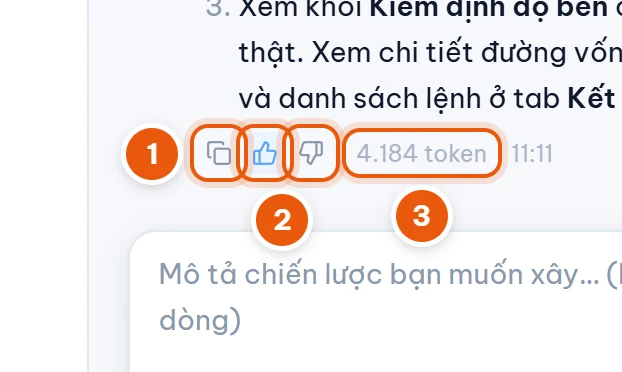
- 1 Sao chép câu trả lời.
- 2 Hữu ích / Chưa tốt — góp ý giúp FireAnt cải thiện Quant AI.
- 3 Số token câu trả lời đã dùng (rê chuột để xem chi tiết) và thời gian.
Dừng, tiếp tục, giới hạn
- Dừng: bấm ■ hoặc Esc. Các lần chạy AmiBroker do câu trả lời đó khởi động cũng bị huỷ.
- Mỗi câu trả lời xử lý tối đa 14 bước; câu trả lời quá dài có thể bị cắt. Khi thấy ghi chú …nhắn "tiếp tục"…, gõ tiếp tục để AI làm tiếp.
- Mỗi hội thoại chỉ có một câu trả lời chạy tại một thời điểm — chờ xong hoặc bấm Dừng trước khi gửi tiếp.
- Gửi lỗi (mất mạng…): tin nhắn của bạn hiện lỗi và nút Thử lại.
- Chạy xong một lần backtest khi bạn đang ở trang khác: MetaKit báo Backtest hoàn tất với nút Xem kết quả.
Các thông báo lỗi thường gặp của máy chủ AI xem ở Hỏi đáp › Quant AI.