Đưa sang AmiBroker
Khi chiến lược đã ưng ý, đưa nó sang AmiBroker để dùng hằng ngày. Bấm Đẩy sang AmiBroker trên thanh công cụ của thẻ Mã AFL (hoặc nhờ Quant AI: "lưu công thức này vào AmiBroker"):
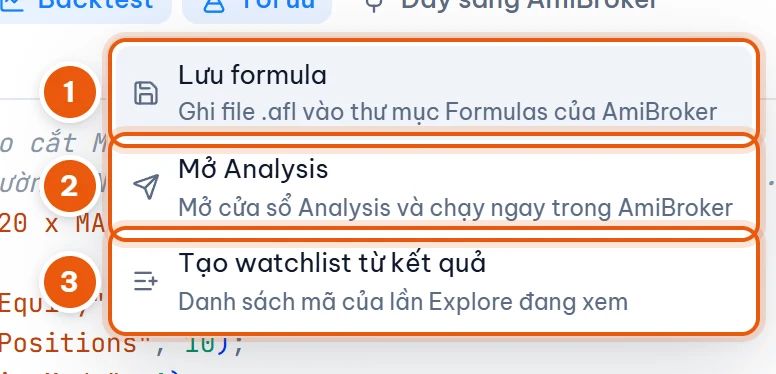
Lưu formula
1 Lưu formula — ghi mã thành file .afl trong thư mục công thức của AmiBroker:
<thư mục AmiBroker>\Formulas\FireAnt AI\<tên chiến lược>.afl
- Tên file lấy từ tên chiến lược (hoặc tên hội thoại), bỏ dấu tiếng Việt.
- Trong AmiBroker, công thức nằm ở cửa sổ Charts › Formulas › FireAnt AI — kéo thả lên biểu đồ để dùng chỉ báo, hoặc mở trong Analysis để chạy bộ lọc/backtest.
- Nếu AmiBroker cài trong
Program Files, Windows có thể hỏi quyền quản trị (UAC).
Mở Analysis
2 Mở Analysis — mở Cấu hình lần chạy (chọn sẵn Backtest hoặc Explore theo mục đích của hội thoại); bấm Mở trong AmiBroker để MetaKit mở một cửa sổ Analysis trong AmiBroker và chạy ngay tại đó. Dùng khi bạn muốn xem kết quả gốc của AmiBroker (báo cáo backtest, bảng kết quả) hoặc tiếp tục làm việc trong AmiBroker.
Tạo watchlist
3 Tạo watchlist từ kết quả — tạo watchlist trong AmiBroker gồm các mã của lần Explore đang xem (cũng có thể bấm Tạo watchlist AmiBroker ngay trong kết quả Explore):
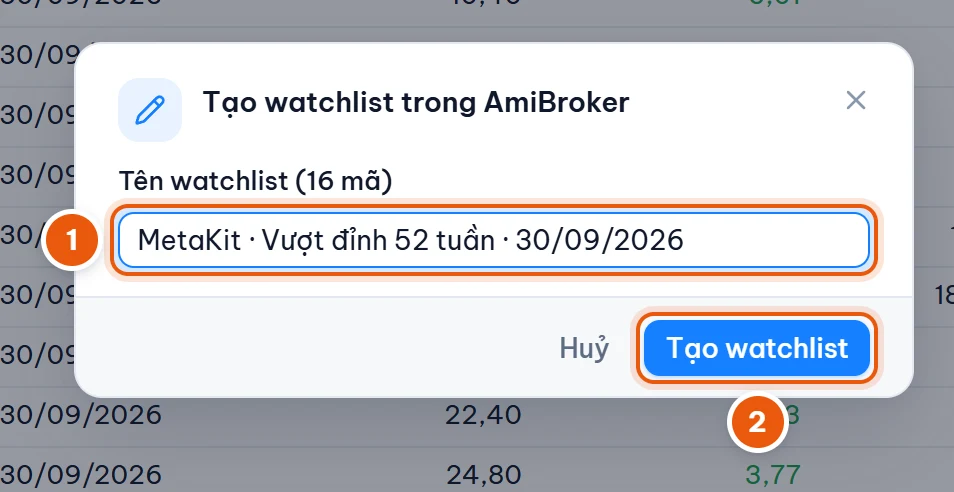
- 1 Đặt Tên watchlist — nên dùng tên không dấu (AmiBroker không hiển thị được chữ có dấu; các ký tự ngoài bảng chữ cái Latin cơ bản sẽ bị bỏ).
- Bấm 2 Tạo watchlist. Nếu đã có watchlist cùng tên, danh sách mã của nó được thay thế.
Chưa có kết quả Explore thì MetaKit báo "Chạy Explore trước để tạo watchlist từ danh sách mã."
Quant AI luôn hỏi trước
Khi Quant AI tự đưa công thức sang AmiBroker, mở Analysis hay tạo watchlist, nó luôn hiện thẻ xin phép — bạn bấm Cho phép thì mới thực hiện.