Cài đặt và cập nhật
Trước khi cài
- Một bộ cài cho mọi máy: tệp
FireAnt_MetaKit6_Setup_<phiên bản>.exe(khoảng 8 MB) tự chọn bản 64-bit hay 32-bit theo Windows của bạn. Bản nào cũng cài được plugin cho cả AmiBroker 32-bit lẫn 64-bit trên cùng máy. - Windows 10 (bản 1809 trở lên) hoặc Windows 11, tài khoản có quyền quản trị (bộ cài hỏi UAC).
- Có Internet trong lúc cài nếu máy chưa có .NET 10 Desktop Runtime hoặc Microsoft Edge WebView2 Runtime — bộ cài tự tải từ Microsoft và cài. Windows 11 thường đã có sẵn WebView2.
- Đóng AmiBroker để bộ cài chép được plugin vào thư mục AmiBroker.
Kiểm tra Windows 64-bit hay 32-bit
Không cần chọn bản — bộ cài tự nhận ra. Muốn xem: Settings › System › About (Cài đặt › Hệ thống › Giới thiệu), dòng System type.
Cài đặt từng bước
- Mở tệp bộ cài vừa tải. Windows hỏi "Do you want to allow this app to make changes to your device?" — kiểm tra Verified publisher là FIREANT.,JSC rồi bấm Yes.
-
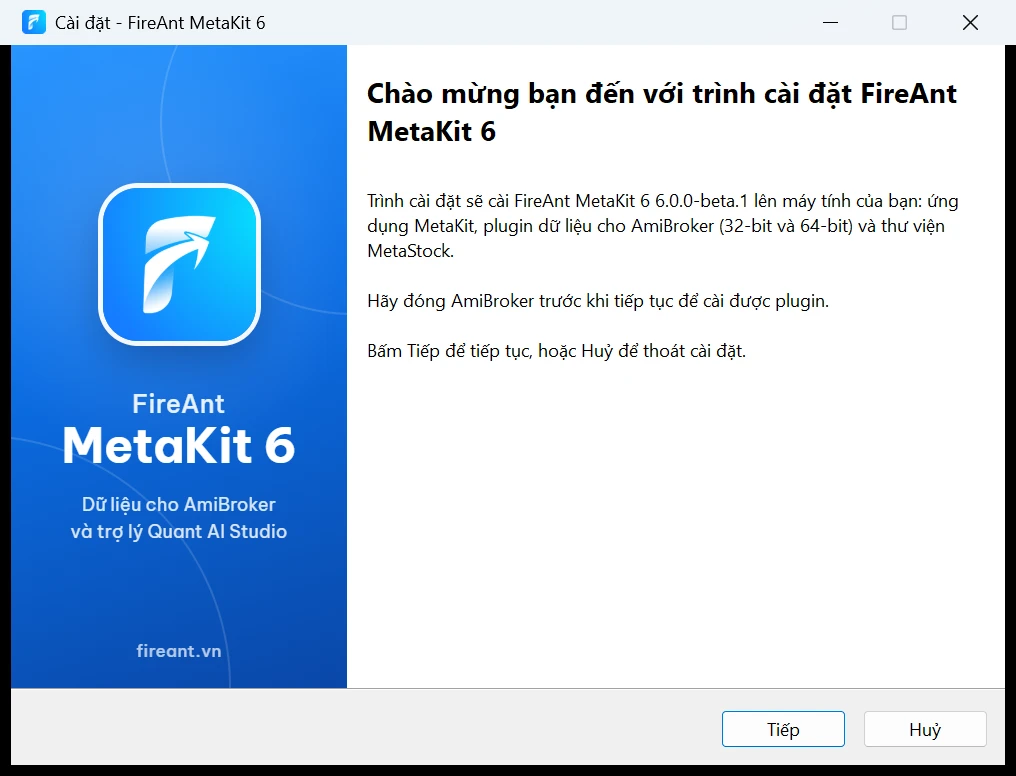
Trang chào mừng — bấm Tiếp.
-
Chọn thư mục cài đặt — mặc định
C:\Program Files\FireAnt MetaKit 6, nên giữ nguyên. Trang này chỉ hiện lần cài đầu; khi cập nhật, MetaKit cài đè vào đúng thư mục cũ. - Chọn tác vụ bổ sung — Tạo lối tắt trên màn hình Desktop (mặc định bật).
-
Plugin cho AmiBroker — bộ cài liệt kê mọi bản AmiBroker trên máy:
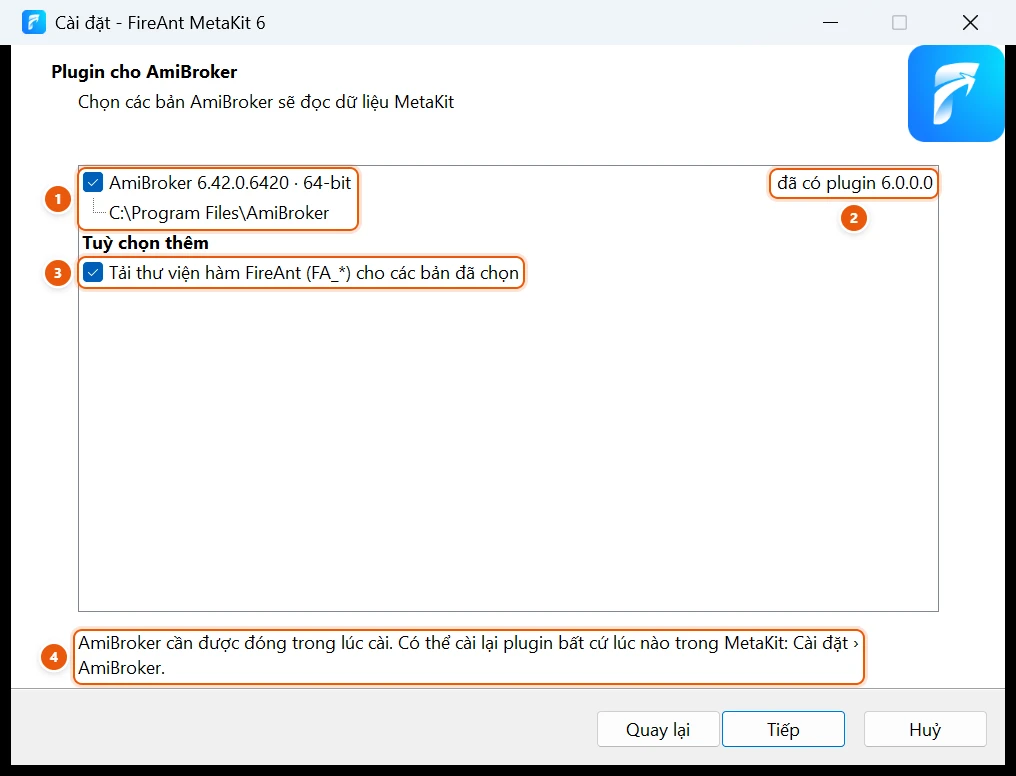
- 1 Mỗi bản AmiBroker một dòng: phiên bản, 32-bit/64-bit, thư mục cài. Tích chọn bản sẽ đọc dữ liệu MetaKit (mặc định chọn tất cả).
- 2 Trạng thái plugin hiện có: chưa có plugin, plugin cũ 5.x → cập nhật (plugin của MetaKit 5), đã có plugin 6.x hoặc đang mở.
- 3 Tải thư viện hàm FireAnt (FA_*) cho các bản đã chọn — xem Hàm FA_*. Nếu AmiBroker chưa đăng ký OLE, có thêm dòng Đăng ký AmiBroker để Quant AI điều khiển được (OLE) — nên giữ chọn.
- 4 AmiBroker phải đóng trong lúc cài. Nếu một bản đang mở, bộ cài báo "AmiBroker đang mở…" — đóng AmiBroker rồi bấm Retry, hoặc Cancel để quay lại bỏ chọn bản đó.
Không thấy trang này nghĩa là bộ cài chưa tìm thấy AmiBroker — cài AmiBroker trước, hoặc cài plugin sau trong Cài đặt › AmiBroker.
-
Sẵn sàng cài đặt — xem lại tóm tắt rồi bấm Cài đặt:
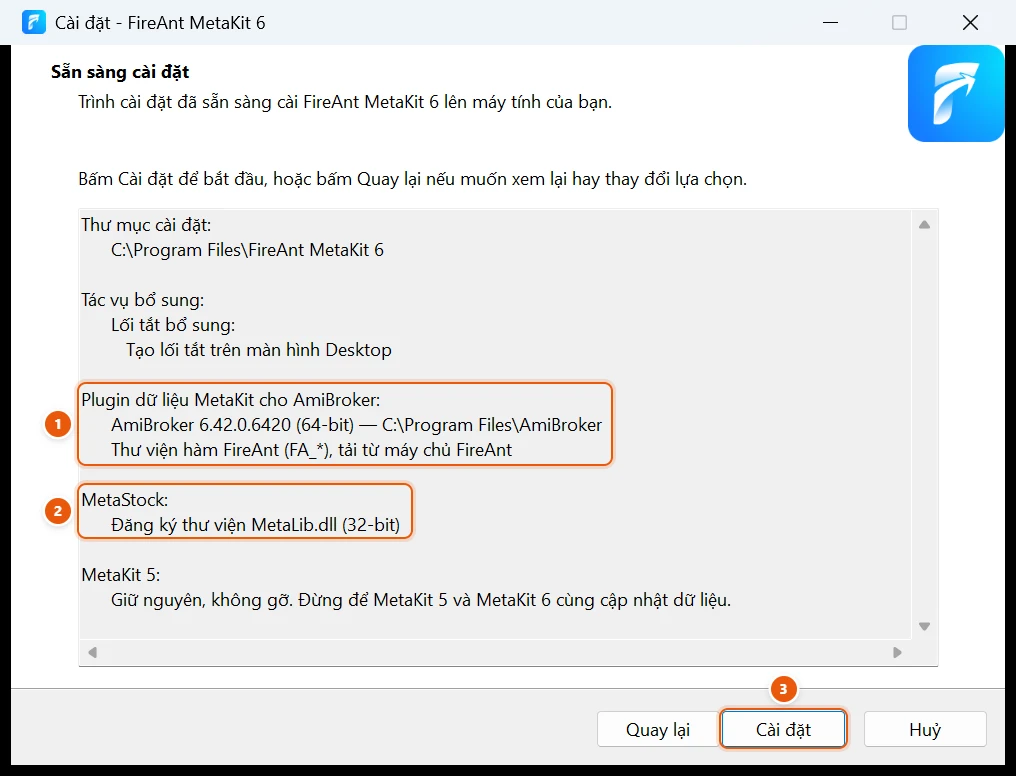
- 1 Các bản AmiBroker sẽ được cài plugin và thư viện hàm FA_*.
- 2 Thư viện MetaLib (ghi dữ liệu MetaStock) luôn được đăng ký sẵn, nên sau này bật MetaStock không phải hỏi quyền quản trị nữa.
- Nếu máy thiếu thành phần hệ thống, tóm tắt có thêm mục Tải từ Microsoft và cài: .NET 10 Desktop Runtime, Microsoft Edge WebView2 Runtime, .NET Framework 4.8. Bộ cài tự tải và cài trước — có thể mất vài phút.
- 3 Cài đặt — bắt đầu cài.
-
Trang hoàn tất — giữ chọn Mở FireAnt MetaKit 6 rồi bấm Hoàn tất. MetaKit mở màn hình Đăng nhập.
Nếu có việc chưa làm được (AmiBroker đang mở, chưa tải được thư viện FA_, chưa đăng ký được OLE…), bộ cài hiện hộp thoại "Đã cài xong, còn vài việc cần làm"* kèm cách xử lý — thường chỉ cần mở MetaKit › Cài đặt › AmiBroker và bấm cài lại.
Bộ cài làm những gì
| Thành phần | Cài vào |
|---|---|
| Ứng dụng FireAnt MetaKit 6 | C:\Program Files\FireAnt MetaKit 6 |
| Lối tắt FireAnt MetaKit 6 | Menu Start, màn hình Desktop |
Plugin dữ liệu MetaKit.dll (đúng bản 32/64-bit) |
<AmiBroker>\Plugins\ |
Newtonsoft.Json.dll, danh mục ngành ICB (icb.txt, icbMap.txt) |
Thư mục gốc AmiBroker (không ghi đè DLL mới hơn) |
Thư viện hàm FireAnt.dll (FA_*) |
<AmiBroker>\Plugins\ — tải từ máy chủ FireAnt |
Thư viện MetaStock MetaLib.dll |
Đăng ký COM 32-bit |
| .NET 10 Desktop Runtime, WebView2 Runtime, .NET Framework 4.8 | Chỉ khi máy chưa có |
Windows SmartScreen
Bộ cài có chữ ký số của FIREANT.,JSC — hộp thoại xin quyền quản trị hiện Verified publisher: FIREANT.,JSC. Thời
gian đầu Windows vẫn có thể hiện "Windows protected your PC": bấm More info, thấy dòng Publisher là
FIREANT.,JSC thì bấm Run anyway. Nếu Publisher là tên khác hoặc Unknown publisher, đừng chạy — tải lại bộ cài
từ trang chính thức của FireAnt.
Cài đặt không cần bấm (cho bộ phận IT)
Chạy bộ cài với tham số dòng lệnh, ví dụ cài im lặng và cài plugin cho mọi bản AmiBroker:
FireAnt_MetaKit6_Setup_6.0.0.exe /VERYSILENT /SUPPRESSMSGBOXES /NORESTART /MKPLUGINS=all /LOG="C:\Temp\metakit6-setup.log"
/MKPLUGINS=allcài plugin cho mọi bản AmiBroker tìm thấy;update(mặc định khi cài im lặng) chỉ cập nhật bản đang dùng plugin MetaKit;nonekhông đụng tới AmiBroker./DIR="D:\Apps\FireAnt MetaKit 6"đổi thư mục cài;/MERGETASKS="!desktopicon"không tạo lối tắt Desktop (các tham số chuẩn của Inno Setup).- Cài im lặng không tải thư viện FA_* và không đăng ký OLE — người dùng làm sau trong MetaKit.
Chạy cùng MetaKit 5
Bộ cài không gỡ và không thay đổi MetaKit 5. Hai phần mềm dùng chung thư mục dữ liệu, plugin AmiBroker và thư viện MetaLib — xem Chuyển từ MetaKit 5. Khi gỡ MetaKit 6 mà MetaKit 5 vẫn còn, đăng ký MetaLib được trả về bản của MetaKit 5 để MetaStock của MetaKit 5 vẫn chạy.
Chỉ chạy một MetaKit trên máy
Mỗi tài khoản Windows chỉ chạy một MetaKit. Mở MetaKit lần nữa (từ lối tắt, Start menu…) chỉ đưa cửa sổ đang chạy lên trước — kể cả khi nó đang thu nhỏ ở khay hệ thống.
Cập nhật tự động
MetaKit tự kiểm tra bản mới 1 phút sau khi mở và cứ 6 giờ một lần, tải bộ cài bản mới ở chế độ nền và kiểm tra tính toàn vẹn (mã băm SHA-256, chữ ký số của FireAnt). Khi tải xong, góc phải dưới hiện thông báo Có bản cập nhật MetaKit {phiên bản} và đầu cửa sổ MetaKit hiện thanh Bản MetaKit {phiên bản} đã sẵn sàng:

- 1 Cài ngay — xác nhận (hộp thoại kèm ghi chú bản mới), bấm Yes ở hộp thoại UAC: MetaKit đóng, cài bản mới rồi tự mở lại. Không cần tự thoát MetaKit.
- 2 Để sau — ẩn thanh này 24 giờ. Bản mới vẫn được cài khi bạn thoát MetaKit.
Ngoài thanh báo, bản cập nhật còn được cài:
- Khi thoát MetaKit: chuột phải biểu tượng MetaKit ở khay hệ thống → Thoát (hoặc Cài đặt › Hệ thống › Thoát ứng dụng). Windows hỏi quyền quản trị — bấm Yes; cửa sổ Cài đặt - FireAnt MetaKit 6 tự chạy trong giây lát. Lần mở MetaKit tiếp theo là bản mới.
-
Trong Cài đặt › Hệ thống, mục Phiên bản › Cập nhật:
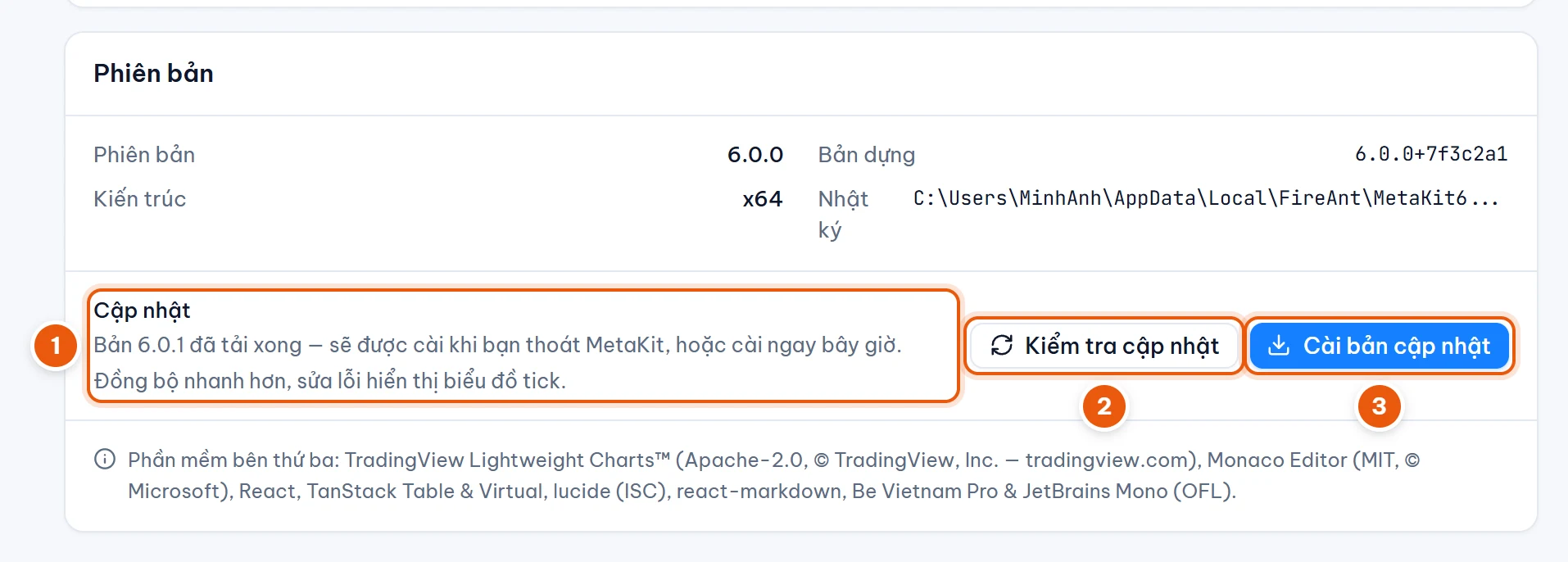
- 1 Trạng thái: đang dùng bản mới nhất, đang tải (kèm %), hoặc bản mới đã tải xong kèm ghi chú.
- 2 Kiểm tra cập nhật — hỏi máy chủ ngay, không chờ lần kiểm tra định kỳ.
- 3 Cài bản cập nhật — xác nhận, bấm Yes ở hộp thoại UAC: MetaKit đóng, cài bản mới rồi tự mở lại.
Sau khi cập nhật, MetaKit báo Đã cập nhật FireAnt MetaKit kèm phiên bản mới. Plugin trong AmiBroker cũng được cập nhật nếu lúc đó AmiBroker đang đóng; nếu AmiBroker đang mở, trang Cài đặt › AmiBroker sẽ hiện nút Cập nhật plugin.
Note
- Bấm No ở hộp thoại UAC thì bản cập nhật chưa được cài; MetaKit hỏi lại ở lần thoát sau.
- Bấm nút đóng cửa sổ (✕) khi đang bật thu nhỏ xuống khay không phải là thoát, nên chưa cài bản cập nhật. Tắt máy cũng vậy — nếu bạn để MetaKit chạy liên tục, hãy bấm Cài ngay trên thanh báo. Xem phiên bản đang dùng ở Cài đặt › Hệ thống › Phiên bản.
Khởi động cùng Windows
Bật Cài đặt › Hệ thống › Khởi động cùng Windows để MetaKit tự chạy (thu nhỏ ở khay) mỗi khi bạn đăng nhập Windows — dữ liệu luôn mới khi bạn mở AmiBroker. Mặc định tuỳ chọn này tắt. Xem Cài đặt › Hệ thống.
Gỡ cài đặt
- Thoát MetaKit (chuột phải biểu tượng ở khay → Thoát). Nếu MetaKit còn chạy, trình gỡ cài đặt nhắc thoát trước.
- Vào Settings › Apps › Installed apps › FireAnt MetaKit 6 › Uninstall (hoặc Control Panel › Programs and Features), bấm Yes ở hộp thoại UAC.
Khi gỡ, MetaKit xoá thư mục cài đặt và lối tắt, bỏ mục khởi động cùng Windows và thông tin đăng nhập trong registry, huỷ đăng ký MetaLib (hoặc trả về bản của MetaKit 5 nếu MetaKit 5 còn trên máy). Những thứ sau được giữ lại:
- Thư mục dữ liệu giá (AmiBroker vẫn đọc được).
- Plugin MetaKit trong thư mục AmiBroker (MetaKit 5 cũng dùng được plugin này).
- Dữ liệu ứng dụng trong
%LOCALAPPDATA%\FireAnt\MetaKit6\(thiết lập, hội thoại Quant AI, thư viện chiến lược, kết quả chạy, nhật ký). Cài lại trên cùng tài khoản Windows sẽ dùng lại được. - Các thiết lập dùng chung với MetaKit 5.
Muốn xoá sạch, sau khi gỡ hãy xoá thư mục %LOCALAPPDATA%\FireAnt\MetaKit6\ và thư mục dữ liệu giá. Chỉ xoá
Plugins\MetaKit.dll trong AmiBroker khi bạn không dùng cả MetaKit 5.