Cài plugin MetaKit
Bộ cài MetaKit đã cài plugin cho các bản AmiBroker bạn chọn lúc cài. Trang này dùng khi cần cài thêm (cài AmiBroker sau MetaKit), cập nhật hoặc cài lại plugin: Cài đặt › AmiBroker (hoặc bước 4 của Thiết lập ban đầu). MetaKit tự tìm mọi bản AmiBroker trên máy, cả 32-bit và 64-bit; bản AmiBroker để ở chỗ khác (bản copy, bản portable, ổ khác) thì thêm thư mục để cài plugin.
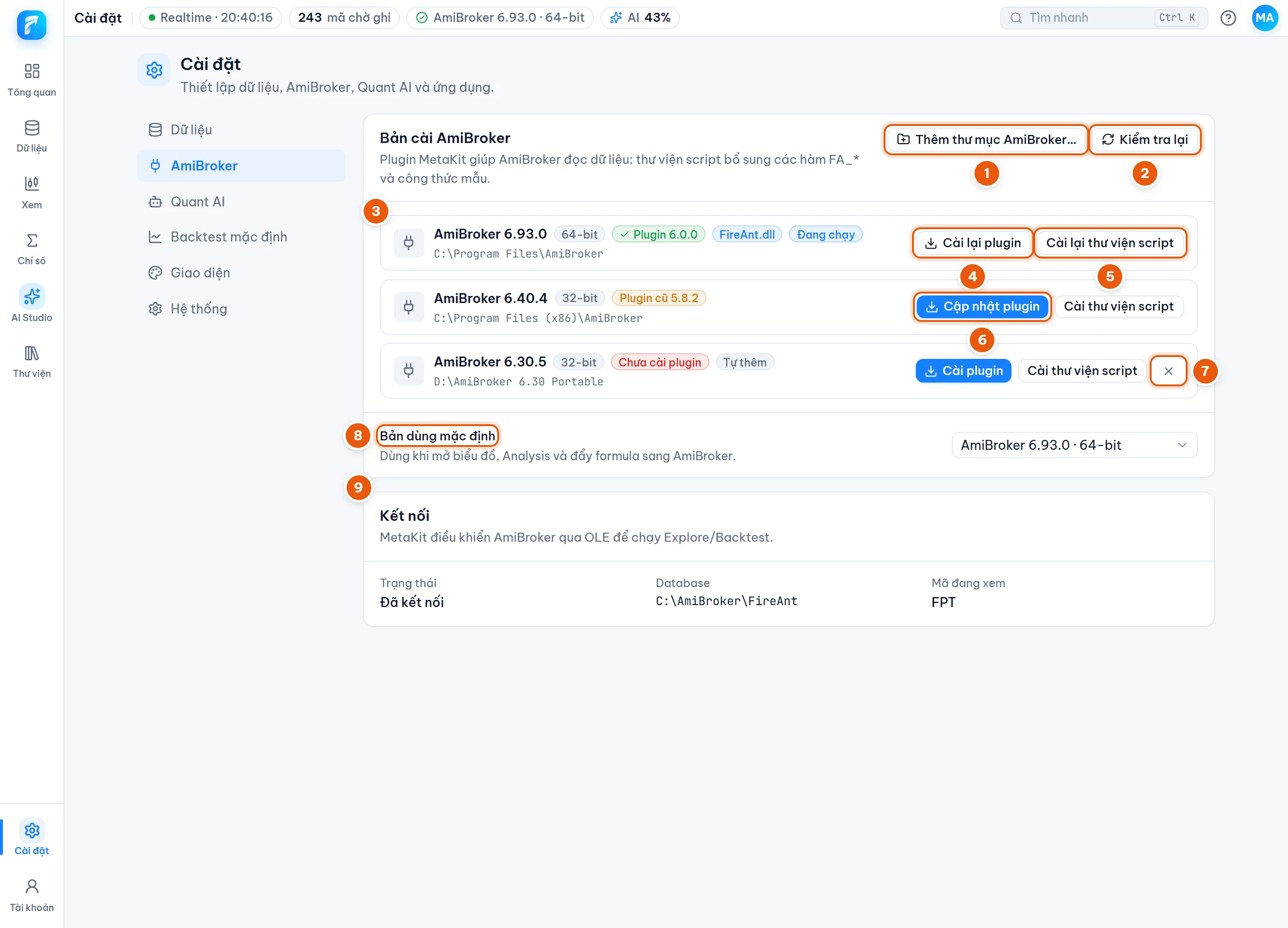
- 1 Thêm thư mục AmiBroker… — thêm bản AmiBroker MetaKit không tự tìm thấy, xem Thêm thư mục AmiBroker.
- 2 Kiểm tra lại — quét lại các bản AmiBroker (sau khi cài/gỡ AmiBroker).
-
3 Mỗi bản AmiBroker là một dòng: phiên bản, 32-bit/64-bit, thư mục cài và các nhãn trạng thái:
Nhãn Ý nghĩa ✓ Plugin 6.0.0 Plugin MetaKit 6 mới nhất Plugin cũ 5.8.2 Plugin của MetaKit 5 — cần cập nhật để đọc dữ liệu MetaKit 6 Chưa cài plugin Bản AmiBroker này chưa đọc được dữ liệu MetaKit FireAnt.dll Đã có thư viện hàm FA_*Đang chạy AmiBroker này đang mở Tự thêm Bản AmiBroker bạn đã thêm thư mục -
4 / 6 Nút plugin: Cài plugin, Cập nhật plugin hoặc Cài lại plugin tuỳ trạng thái.
- 5 Cài thư viện script / Cài lại thư viện script — tải bộ công thức mẫu
của FireAnt vào
Formulascủa AmiBroker. - 7 ✕ (chỉ có ở dòng Tự thêm) — bỏ bản AmiBroker đó khỏi danh sách. MetaKit không gỡ plugin, không xoá file nào trong thư mục AmiBroker.
- 8 Bản dùng mặc định — khi máy có nhiều bản AmiBroker, chọn bản MetaKit dùng để mở biểu đồ, chạy Analysis và lưu công thức (mặc định Tự chọn: bản đang chạy, rồi bản 64-bit).
- 9 Kết nối — trạng thái kết nối OLE (Đã kết nối, Chưa đăng ký OLE, Đang chạy (chưa kết nối), Chưa chạy), database AmiBroker đang mở và mã đang xem.
Cài hoặc cập nhật plugin
- Bấm Cài plugin (hoặc Cập nhật plugin, Cài lại plugin) ở dòng AmiBroker cần cài.
- Nếu AmiBroker đang mở, MetaKit hỏi Đóng AmiBroker để cài plugin? (plugin không ghi đè được khi AmiBroker đang chạy). Bấm Đóng AmiBroker và cài: MetaKit đóng AmiBroker như khi bạn bấm nút ✕ — nếu AmiBroker hỏi lưu thay đổi, hãy trả lời trong cửa sổ AmiBroker. Xem khi AmiBroker không chịu đóng.
- Nếu AmiBroker cài trong
C:\Program Files\…, Windows hỏi quyền quản trị (UAC) — bấm Yes. - Khi thành công, MetaKit báo "Đã cài plugin MetaKit cho AmiBroker…". Plugin gồm:
Plugins\MetaKit.dll— plugin dữ liệu, đúng bản 32 hoặc 64-bit;Plugins\FireAnt.dll— thư viện hàmFA_*(tải từ máy chủ FireAnt);- các file phụ trợ (danh mục ngành ICB…).
- Mở AmiBroker, vào File › Database Settings › Configure và bấm Cập nhật danh sách mã một lần — xem Tạo database.
Máy có cả AmiBroker 32-bit và 64-bit
Cài plugin cho từng bản bạn dùng. Plugin 32-bit và 64-bit khác nhau; MetaKit tự chọn đúng bản. MetaKit chỉ đóng AmiBroker của bản đang cài, bản kia vẫn mở bình thường.
Khi AmiBroker không chịu đóng
- AmiBroker chưa đóng — AmiBroker vẫn mở sau khoảng 20 giây, thường vì đang hỏi lưu thay đổi mà chưa ai trả lời. Trả lời trong cửa sổ AmiBroker rồi bấm cài lại, hoặc bấm Buộc đóng và cài (các thay đổi chưa lưu trong AmiBroker sẽ mất).
- AmiBroker vẫn chạy ngầm — cửa sổ đã đóng nhưng tiến trình
Broker.exevẫn còn (bị treo, hoặc có chương trình khác đang điều khiển AmiBroker). Bấm Buộc đóng và cài để MetaKit kết thúc tiến trình đó rồi cài. - MetaKit không bao giờ buộc đóng AmiBroker khi bạn chưa đồng ý. Nếu AmiBroker chạy bằng quyền quản trị (Run as administrator), MetaKit không đóng được — hãy tự đóng AmiBroker rồi bấm cài lại.
- Đang có lệnh Explore/Backtest chạy trong AmiBroker thì MetaKit chờ lệnh đó xong mới cho cài plugin.
Thêm thư mục AmiBroker
MetaKit tự tìm AmiBroker qua thông tin cài đặt trong Windows, các thư mục mặc định (C:\Program Files\AmiBroker,
C:\Program Files (x86)\AmiBroker) và bản AmiBroker đang chạy. Bản AmiBroker chép sang ổ khác, bản portable hay bản thứ
hai để song song có thể không có trong danh sách — khi đó chọn thư mục của nó, giống MetaKit 5:
- Bấm Thêm thư mục AmiBroker… — ở Cài đặt › AmiBroker, hoặc ngay dưới danh sách ở bước 4 của Thiết lập ban đầu.
- Chọn thư mục cài AmiBroker — thư mục có file
Broker.exe, ví dụD:\AmiBroker. Lỡ chọn thư mục con (Plugins,Formulas…) MetaKit cũng tự nhận ra thư mục AmiBroker. - Bản AmiBroker đó hiện thành một dòng có nhãn Tự thêm (32-bit hay 64-bit theo đúng
Broker.exe). Bấm Cài plugin như với các bản khác.
MetaKit nhớ các thư mục đã thêm, cả sau khi tắt MetaKit hay cập nhật bản mới; bạn cũng chọn được bản đó ở Bản dùng mặc định. Bấm ✕ ở cuối dòng để bỏ khỏi danh sách (plugin và các file trong thư mục đó vẫn giữ nguyên).
- "Thư mục này không có Broker.exe…" — thư mục vừa chọn không phải thư mục cài AmiBroker; bấm lại và chọn đúng thư mục
có
Broker.exe. - AmiBroker đang mở từ thư mục khác thì MetaKit vẫn thấy (nhãn Đang chạy) nhưng khi tắt AmiBroker dòng đó mất đi — thêm thư mục để MetaKit luôn nhớ bản này.
Khi MetaKit có plugin mới
Bộ cài MetaKit chỉ cập nhật plugin cho các bản AmiBroker nó tự tìm thấy, không biết các thư mục bạn tự thêm. Sau khi cập nhật MetaKit, nếu dòng Tự thêm hiện Plugin cũ, bấm Cập nhật plugin ở dòng đó.
Cài thư viện công thức mẫu
Bấm Cài thư viện script: MetaKit tải bộ công thức FireAnt và giải nén vào thư mục Formulas của
AmiBroker (hỏi UAC nếu cần). Mở AmiBroker để thấy các công thức trong cửa sổ Charts.
Đăng ký OLE
MetaKit và Quant AI cần điều khiển AmiBroker qua OLE để chạy Explore/Backtest/Tối ưu, mở biểu đồ một mã, lưu công thức và tạo watchlist. Bộ cài AmiBroker chỉ đăng ký OLE khi chọn Full Installation; phần mềm dọn registry cũng có thể xoá mất. Khi đó MetaKit hiện:

- Đóng AmiBroker.
- Bấm 1 Đăng ký OLE và đồng ý quyền quản trị (UAC).
- Chờ thông báo "Đã đăng ký máy chủ OLE của AmiBroker — MetaKit đã có thể chạy Explore/Backtest."
Dữ liệu và plugin vẫn hoạt động bình thường khi chưa đăng ký OLE — chỉ các thao tác điều khiển AmiBroker là không chạy.
Đăng ký OLE không được?
- "AmiBroker không tự thoát sau khi đăng ký…" — đóng cửa sổ AmiBroker vừa mở rồi bấm Kiểm tra lại.
- "Chưa đăng ký được máy chủ OLE…" — đóng hẳn AmiBroker rồi thử lại; nếu vẫn lỗi, chạy lại bộ cài AmiBroker và chọn Full Installation (không cần gỡ AmiBroker).
- "Bạn đã huỷ yêu cầu quyền quản trị." — bấm lại và chọn Yes ở hộp thoại UAC.